
AI-плагин EPTA для Photoshop: установка, API-ключ и генерация изображений
Инструкция по плагину Enhanced Photoshop Tool with AI: как установить EPTA в Photoshop, получить API-ключ ETool, пополнить баланс и использовать Nano Banana 2, GPT Image, Seedream, Z-Image и Topaz.
EPTA, или Enhanced Photoshop Tool with AI, добавляет в Adobe Photoshop генерацию и редактирование изображений через модели ETool. Плагин помогает дорисовывать выделенные области, менять детали изображения, генерировать картинку с нуля, использовать референсы, увеличивать разрешение и сохранять историю генераций прямо в рабочем процессе Photoshop.
В актуальном наборе 18 моделей: Nano Banana, Nano Banana 2, Nano Banana 2.1, Nano Banana 2 Lite, Nano Banana Pro, GPT Image 2, GPT Image 2.5, Seedream 4.5, Seedream 5.0 Lite, Seedream 5.0 Flash, Flux 2 Flex, Flux 2 Pro, Qwen 2, Qwen 2.1, WAN 2.7, WAN 2.7 Pro, Z-Image и Topaz Upscale. За счет этого EPTA можно использовать и для быстрых черновиков, и для аккуратного AI-редактирования, и для финальной подготовки изображений в Photoshop.
В этой инструкции: как купить и установить плагин, где получить API-ключ, как пополнить баланс, какие AI-модели доступны в Photoshop и что делать, если генерация не запускается.
Хотите сначала попробовать без покупки — скачайте бесплатную версию плагина: в ней три модели и редактирование по выделению, сам плагин бесплатный.
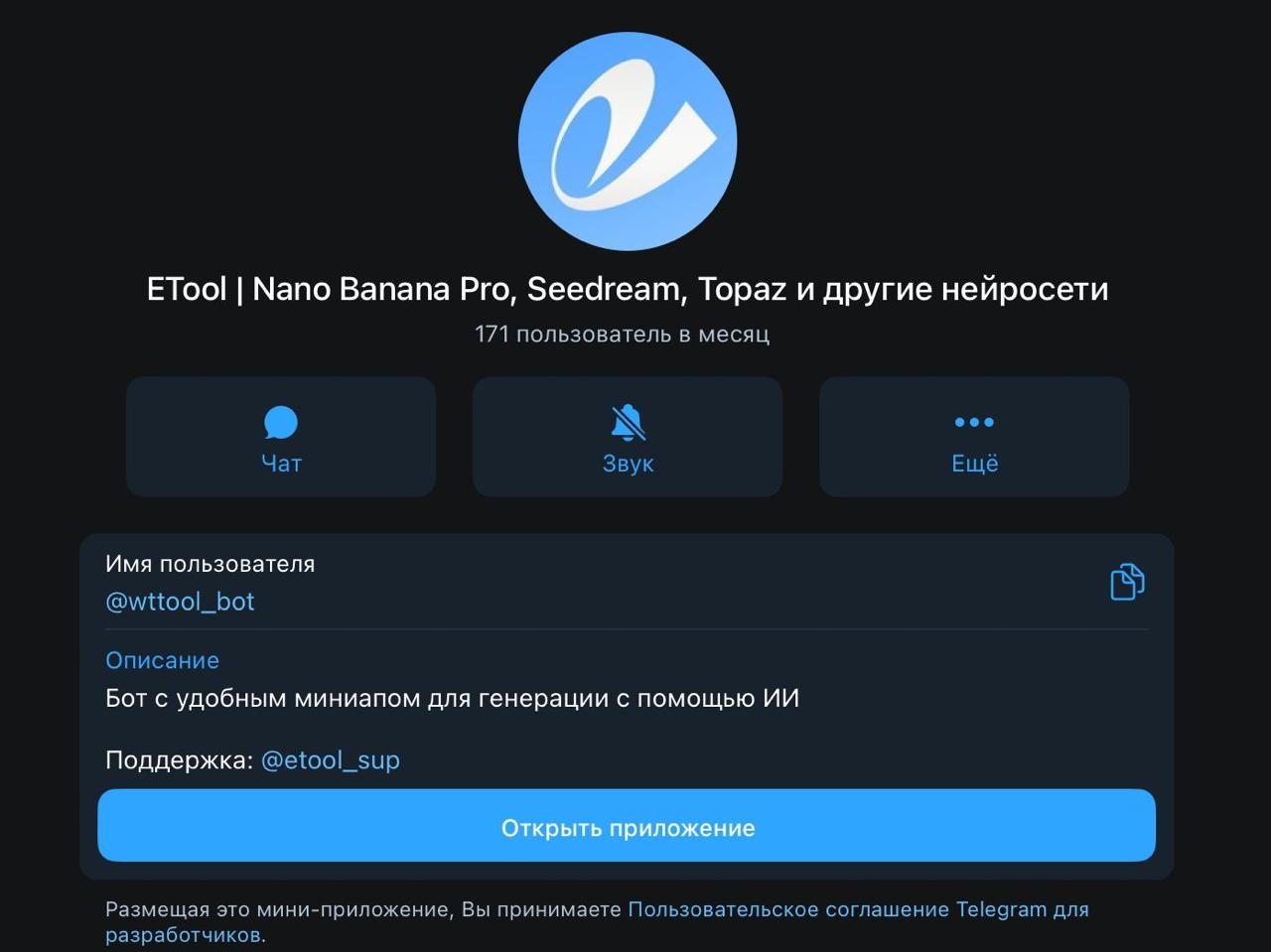
Где купить плагин EPTA
Плагин покупается через Tribute. Базовая стоимость на момент переноса инструкции: 690 ₽. Цена может отличаться в зависимости от платформы и способа оплаты.
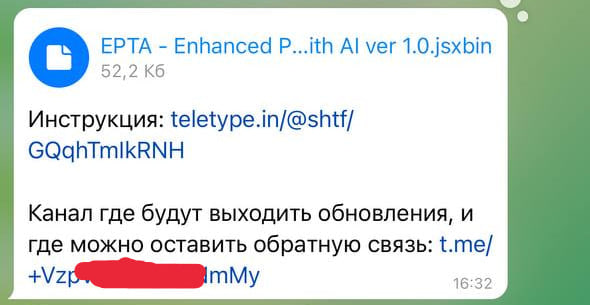
После покупки файл плагина должен прийти в бота @tribute. Если файл не пришел, напишите @phhhadmin и приложите скрин покупки.
Подпишитесь на канал, прикрепленный к файлу со скриптом: там публикуются обновления, исправления и ответы на частые вопросы.
Как установить EPTA в Photoshop
- Скачайте архив плагина.
- Распакуйте его в папку плагинов Photoshop.
- Перезапустите Photoshop.
- Откройте плагин через
PluginsилиПодключаемые модули->Enhanced Photoshop Tool with AI.
Пути установки:
- Windows:
C:\Program Files\Adobe\Adobe Photoshop 2024\Plug-ins\ - macOS:
/Applications/Adobe Photoshop 2024/Plug-ins/
Если у вас другая версия Photoshop, путь может отличаться только названием папки Adobe Photoshop.
Как получить API-ключ ETool
API-ключ нужен, чтобы плагин EPTA мог отправлять задачи на генерацию через ваш аккаунт ETool и списывать монеты с вашего баланса.
Есть два способа получить ключ:
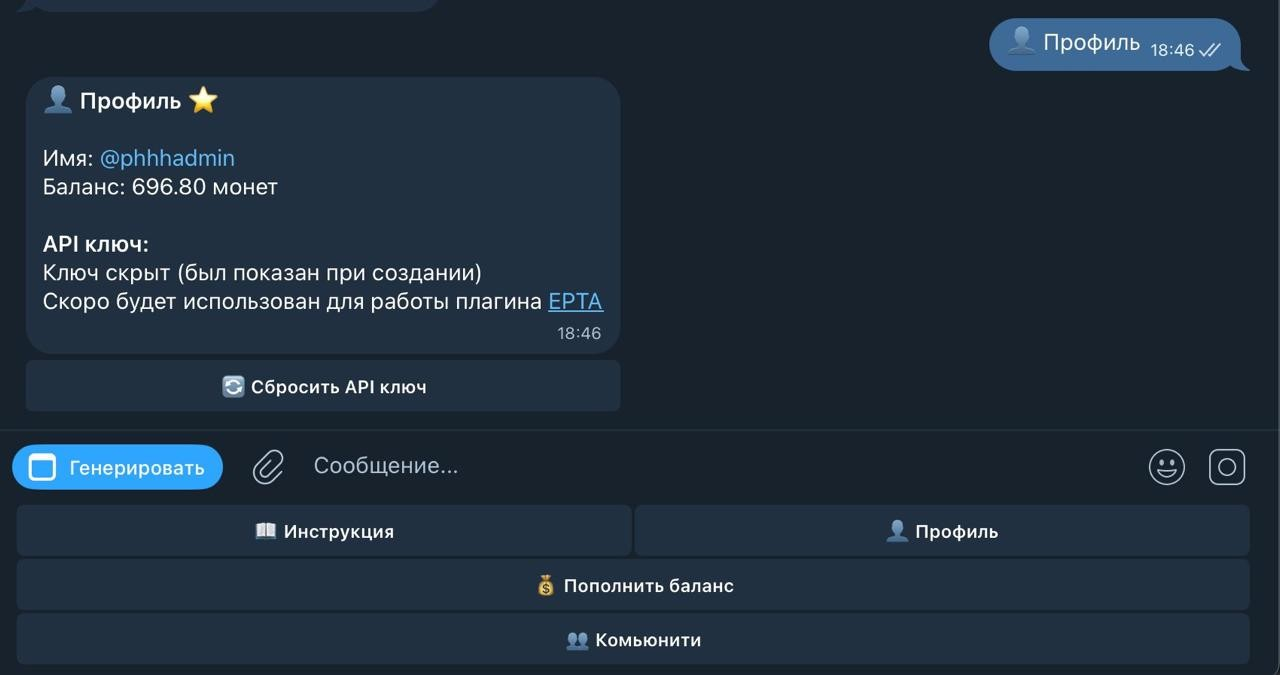
- Через Telegram-бота @wttool_bot: откройте бота, нажмите
/start, получите API-ключ и скопируйте его. - Через сайт: войдите в аккаунт на wttool.ru, откройте профиль и создайте или сбросьте API-ключ в блоке для плагинов.
API-ключ показывается только один раз. Если сбросить ключ, старый ключ перестанет работать, а для плагина нужно будет сохранить новый.
После получения ключа откройте настройки EPTA, вставьте его в поле API ключ и нажмите Сохранить.
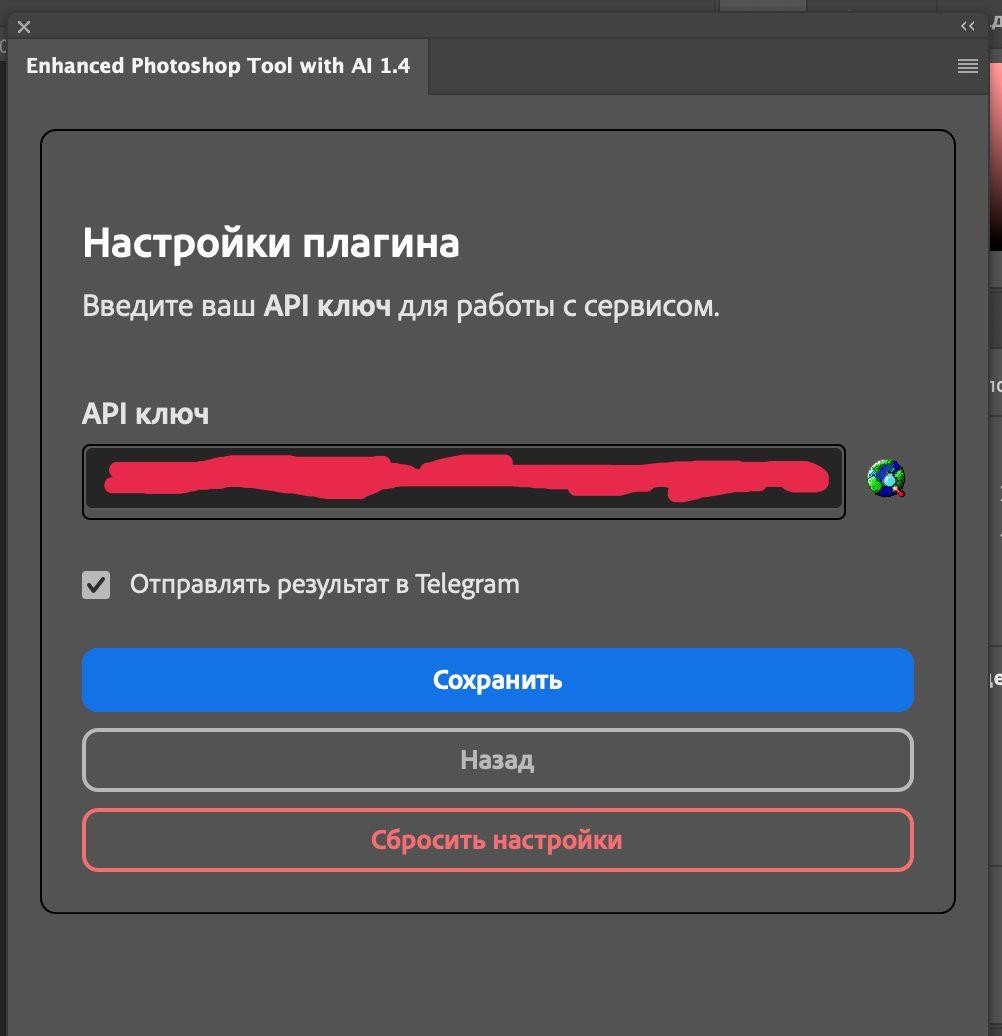
Если включить отправку результата в Telegram, готовые генерации будут дублироваться вам в бот. Это удобно, когда нужно быстро забрать результат на другом устройстве или переслать его.
Как пополнить баланс
Баланс ETool можно пополнить через @wttool_bot. В аккаунте используется простая логика: 1 монета = 1 ₽.
Доступные способы оплаты:
- банковская карта;
- Telegram Stars;
- криптовалюта через CryptoBot.
Если генерация в Photoshop возвращает ошибку Недостаточно средств, пополните баланс и повторите запрос.
Модели генерации в Photoshop
В EPTA доступны несколько моделей для разных задач: быстрые правки, качественные изображения, генерация с референсами и апскейл. Цены в интерфейсе могут меняться, поэтому перед запуском смотрите стоимость в самом плагине или на сайте.
Всего в плагине 18 моделей. Ниже — что каждая делает; подробности и цены — в разделах после таблицы.
| Модель | Для чего |
|---|---|
| Nano Banana | Базовые правки по выделению: заменить предмет, дорисовать часть кадра |
| Nano Banana 2 | Тот же характер, но 1K/2K/4K и web search для актуальных данных |
| Nano Banana 2.1 | Как Nano Banana 2, но почти вдвое дешевле и аккуратнее с русским текстом; без web search |
| Nano Banana 2 Lite | Облегчённая версия: только 1K, зато заметно дешевле |
| Nano Banana Pro | Финальные изображения: детализация, аккуратный текст, 2K/4K |
| Z-Image | Генерация с нуля, самый дешёвый режим. Референсы не принимает |
| Seedream 4.5 | Универсальная генерация и редактирование в 2K/4K |
| Seedream 5.0 Lite | Средний уровень качества в 2K/3K |
| Seedream 5.0 Flash | Быстрый и самый дешёвый Seedream: 1K/2K, промпт до 5000 символов |
| Flux 2 Flex | Генерация и редактирование в 1K/2K с упором на художественность |
| Flux 2 Pro | Та же модель в более дешёвом режиме |
| Qwen 2 | Генерация и редактирование, хорошо работает с текстом на изображении |
| Qwen 2.1 | Новая версия Qwen: 1K/2K, до 10 изображений и прозрачный фон |
| WAN 2.7 | Недорогая генерация и редактирование изображений |
| WAN 2.7 Pro | Старший режим WAN 2.7 |
| GPT Image 2 | Хорошо держит текст на картинке и сложные инструкции, до 16 входных изображений |
| GPT Image 2.5 | То же плюс два режима: Flare (быстрее) и Sunburst (качественнее) и прозрачный фон |
| Topaz Upscale | Увеличение готового изображения в 2, 4 или 8 раз |
Названия-ссылки ведут на страницы моделей, где уже собраны примеры работ из публичной галереи: видно, что модель умеет, и с какими промптами это сделано.
Nano Banana
Nano Banana - базовая модель для редактирования изображений. Она подходит для работы с выделением, объектами и всем документом. Ее удобно использовать для быстрых правок: заменить предмет, дорисовать часть кадра, изменить деталь или получить несколько вариантов идеи.
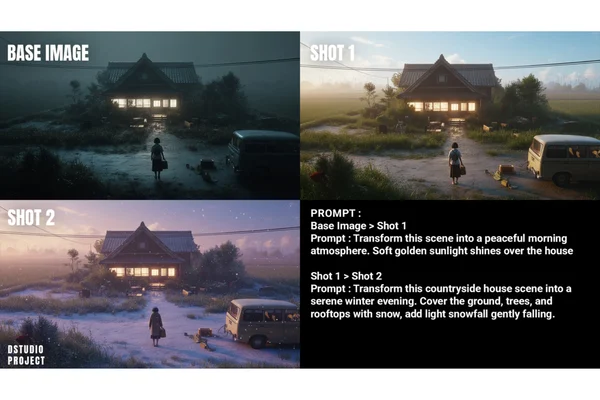
Ориентировочная цена: 2,8 монеты. Модель поддерживает популярные соотношения сторон: 1:1, 9:16, 16:9, 3:4, 4:3, 2:3, 3:2, 4:5, 5:4, 21:9.
Nano Banana Pro
Nano Banana Pro лучше выбирать, когда важны детализация, аккуратная композиция и высокое разрешение. Это более дорогой режим, но он чаще подходит для финальных изображений, рекламных креативов и сложных правок.
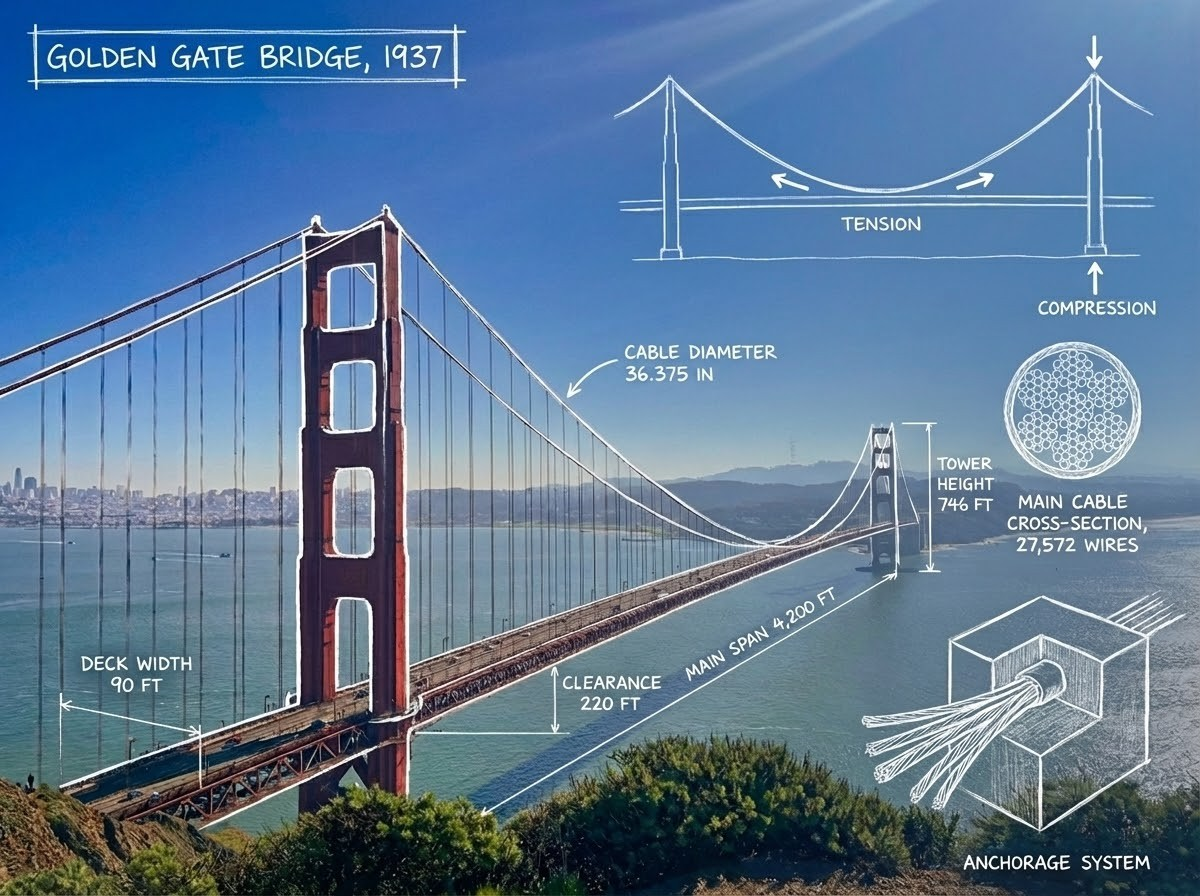
Ориентировочная цена: 14 монет за 2K и 15 монет за 4K. В плагине можно выбрать разрешение и открыть результат в новом документе.
Nano Banana 2
Nano Banana 2 находится между базовой и Pro-версией: дает больше возможностей по качеству, поддерживает 1K/2K/4K и может использовать web search для задач, где нужны актуальные данные.
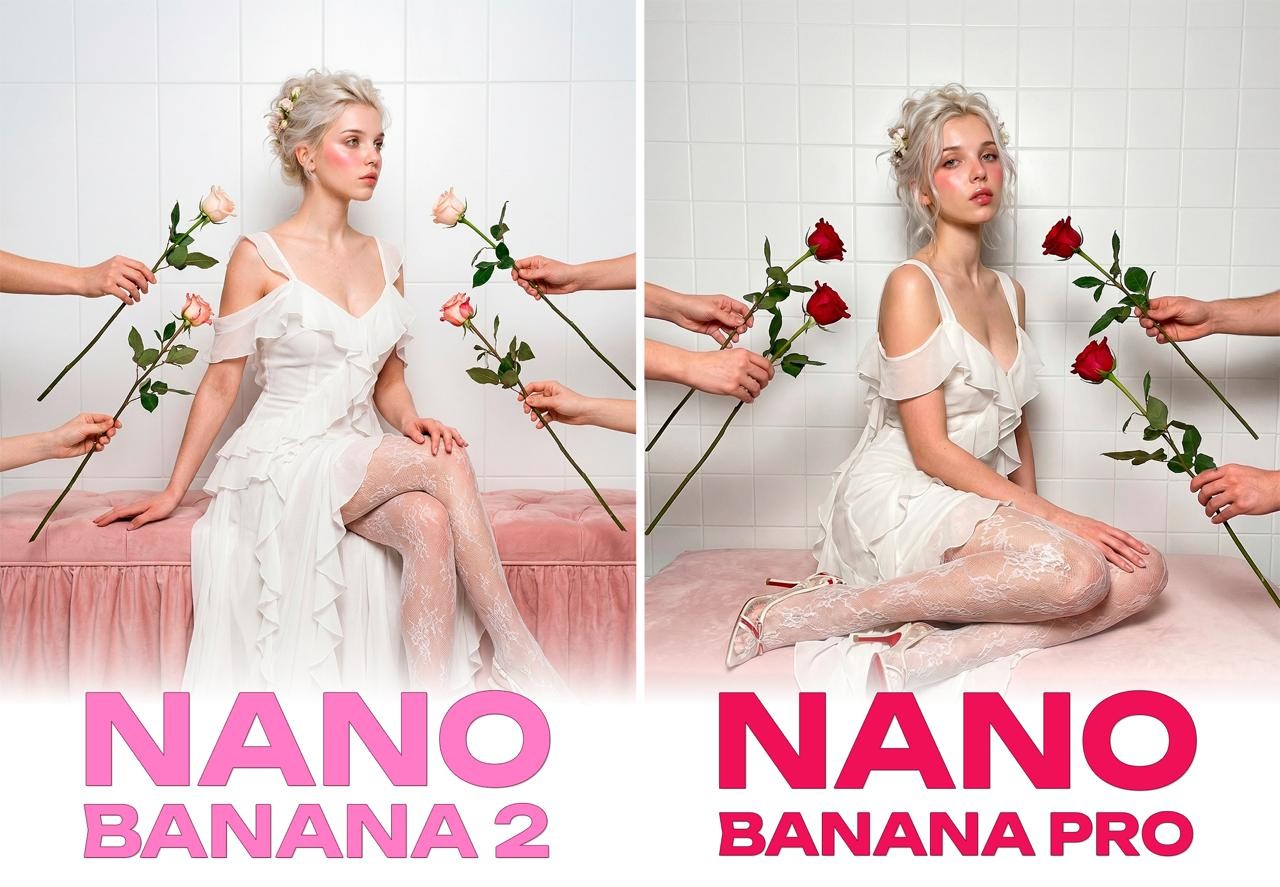
Ориентировочная цена: 6 монет за 1K, 9 монет за 2K и 12 монет за 4K.
Nano Banana 2.1
Nano Banana 2.1 — почти копия Nano Banana 2 по возможностям: 1K/2K/4K, до 14 изображений на входе, длинные промпты. Поиска Google у неё нет, зато она почти вдвое дешевле и в нашем тесте против Nano Banana Pro и GPT Image 2.5 написала русский текст без единой ошибки. Хороший выбор по умолчанию для правок по выделению, где на картинке есть надписи.
Ориентировочная цена: 3  за 1K, 4,5 за 2K и 7 за 4K.
Nano Banana 2 Lite
Nano Banana 2 Lite — облегчённая версия Nano Banana 2: только 1K и без web search, зато заметно дешевле. Подходит для быстрых правок и черновиков, когда высокое разрешение не нужно.
Ориентировочная цена: 3 монеты (1K).
Z-Image
Z-Image - самый дешевый режим для генерации изображения с нуля. Он не редактирует существующую картинку и не использует референсы, зато подходит для быстрых черновиков и проверки идеи.
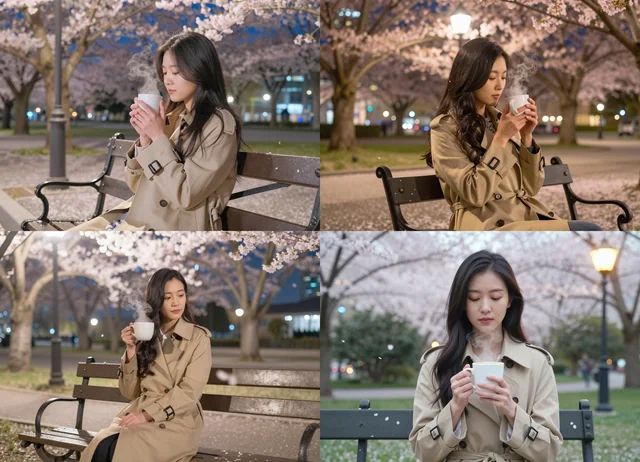
Ориентировочная цена: 0,5 монеты. Для лучшего результата задавайте понятный промпт и выбирайте прямоугольное соотношение сторон под задачу.
Seedream 4.5
Seedream 4.5 подходит для генерации и редактирования в 2K/4K. По характеру результата это универсальная модель для изображений, когда нужно качество выше базового режима, но не всегда нужен самый дорогой Pro-вариант.
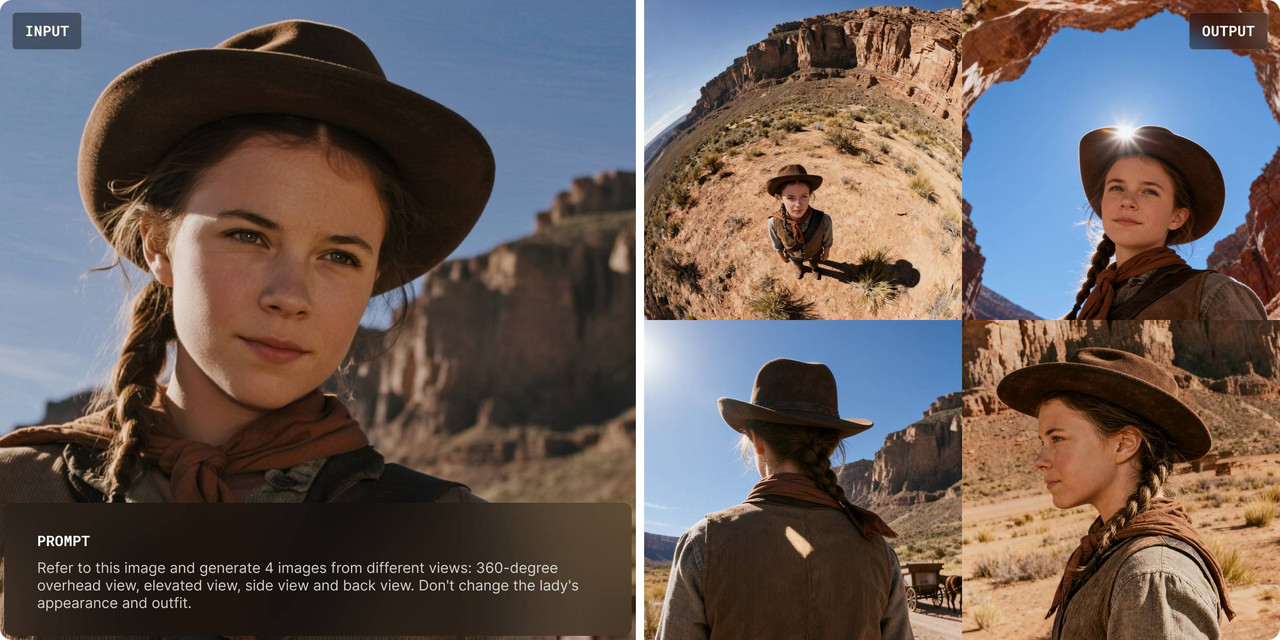
Ориентировочная цена: 4,5 монеты за 2K и 5 монет за 4K. В плагине можно выбрать разрешение и вывести результат в новый документ.
GPT Image 2
GPT Image 2 — модель от OpenAI для генерации и редактирования: поддерживает 1K/2K/4K, до 16 входных изображений и длинные промпты. Хорошо держит текст на картинке и сложные инструкции.
Ориентировочная цена: 5 монет за 1K, 8 монет за 2K и 12 монет за 4K. В плагине можно выбрать разрешение и открыть результат в новом документе.
GPT Image 2.5
GPT Image 2.5 — следующая версия модели OpenAI. Отличается тем, что у неё два режима работы: Flare быстрее, Sunburst тщательнее прорабатывает детали. Режим выбирается в плагине рядом с разрешением, на цену он не влияет.
Галочка «Прозрачный фон (PNG)» возвращает результат без фона: объект ложится в документ отдельным слоем с прозрачностью. Подходит для логотипов, иконок и предметов для коллажа. Такой результат всегда приходит в PNG, даже если в настройках включён формат JPG.
Ориентировочная цена: 5 монет за 1K, 8 монет за 2K и 12 монет за 4K — одинаково для обоих режимов.
Seedream 5.0 Lite
Seedream 5.0 Lite — облегчённый режим Seedream для генерации и редактирования в 2K/3K. Универсальный вариант среднего уровня качества.
Ориентировочная цена: 4 монеты за 2K и 4,5 монеты за 3K.
Seedream 5.0 Flash
Seedream 5.0 Flash — быстрый режим Seedream для генерации и редактирования в 1K и 2K. Принимает длинные промпты, до 5000 символов, и стоит дешевле остальных Seedream — удобно для черновиков и серийных правок.
Ориентировочная цена: 2,5 за 1K и 2,8 за 2K.
Flux 2 Flex
Flux 2 Flex — гибкий режим Flux 2 для генерации и редактирования в 1K/2K. Хороший баланс качества и контроля над результатом.
Ориентировочная цена: 10 монет за 1K и 15 монет за 2K.
Flux 2 Pro
Flux 2 Pro — режим Flux 2 для генерации и редактирования в 1K/2K.
Ориентировочная цена: 4 монеты за 1K и 5 монет за 2K.
Qwen 2
Qwen 2 — модель для генерации и редактирования изображений. Недорогой универсальный вариант для правок и проверки идей.
Ориентировочная цена: 4,5 монеты.
Qwen 2.1
Qwen 2.1 — новая версия Qwen для генерации и редактирования: разрешение 1K или 2K, до 10 входных изображений и промпт до 5000 символов. Как и у GPT Image 2.5, есть галочка «Прозрачный фон (PNG)»: результат приходит без фона и ложится в документ слоем с прозрачностью. Без неё модель умеет отдавать и JPG, если он включён в настройках.
Цена зависит от разрешения, актуальная стоимость видна в плагине рядом с названием модели.
WAN 2.7
WAN 2.7 — генерация и редактирование изображений. Бюджетный режим для быстрых задач.
Ориентировочная цена: 3,5 монеты.
WAN 2.7 Pro
WAN 2.7 Pro — улучшенный режим WAN 2.7 с более высоким качеством.
Ориентировочная цена: 9 монет.
Topaz Upscale
Topaz Upscale увеличивает готовое изображение в 2x, 4x или 8x. Промпт для него не нужен: модель работает автоматически.
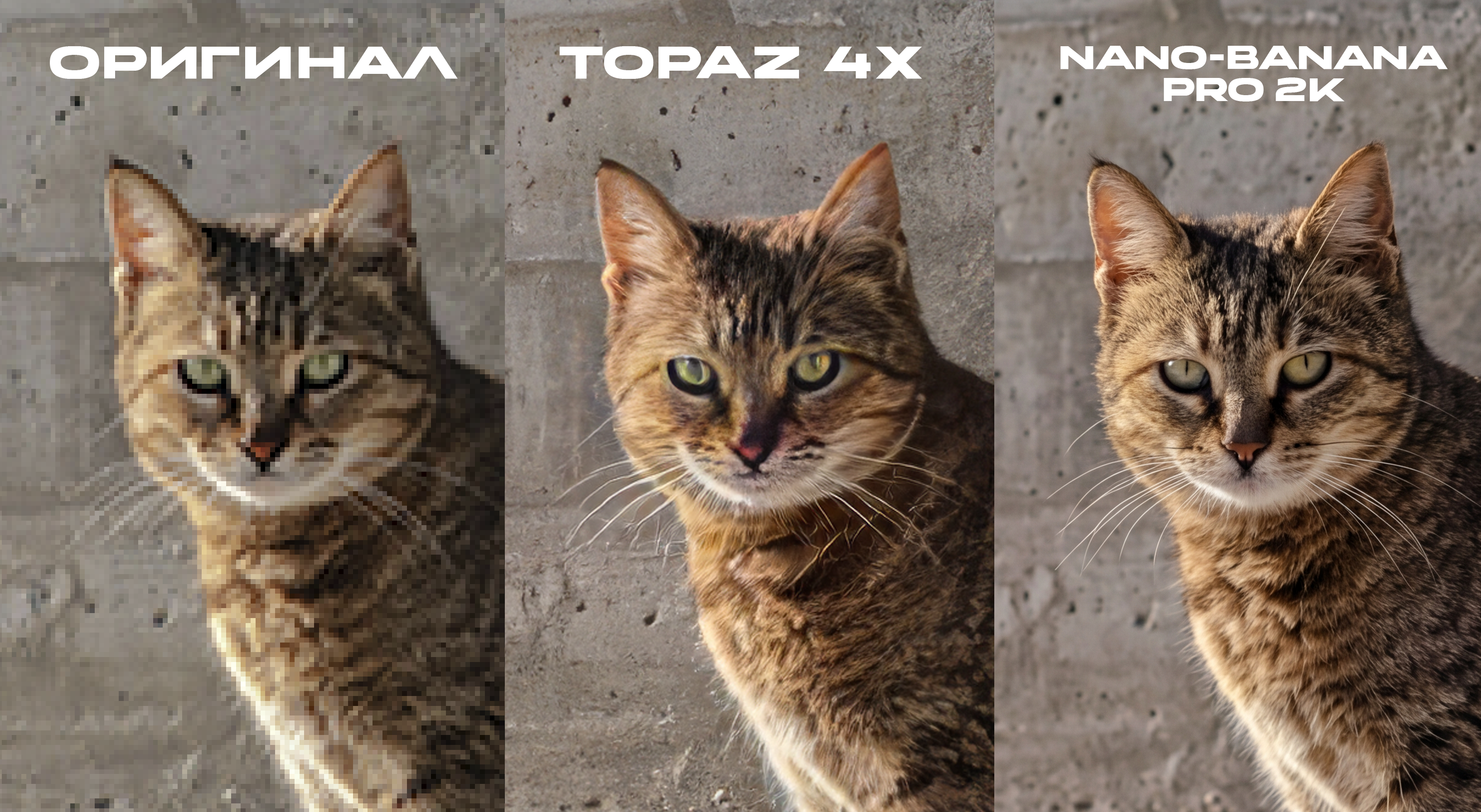
Ориентировочная цена: 8 монет за 2x, 15 монет за 4x и 25 монет за 8x. Учитывайте, что апскейл может усиливать артефакты исходника. Если нужно не просто увеличить, а заново улучшить изображение, иногда лучше использовать генеративную модель с точным промптом.
Работа с выделением
Плагин автоматически понимает, какую область нужно обработать:
- если в Photoshop есть выделение, EPTA обрабатывает выделенную область;
- если выделения нет, задача применяется ко всему документу.
Результат добавляется на новый слой с маской по исходному выделению. Это удобно: можно быстро сравнить результат, выключить слой или доработать маску вручную.
Для AI-редактирования лучше использовать достаточно большие прямоугольные выделения. Если выделить слишком маленький фрагмент, модели не хватит контекста. Например, для замены прически часто лучше захватить не только волосы, но и часть головы, лица и фона рядом.
Референсы
Референсы помогают модели точнее понять стиль, персонажа, одежду, объект или композицию. В EPTA можно добавить несколько изображений, если выбранная модель поддерживает такой режим.
Как добавить референсы:
- Нажмите
Добавить референсы. - Выберите изображения в формате JPG или PNG.
- Проверьте превью под кнопкой.
- Чтобы удалить референс, нажмите крестик на превью.
Не перегружайте задачу лишними референсами. Часто лучше дать один-два понятных изображения и точный промпт, чем много противоречивых примеров.
История и библиотека промптов
В истории отображаются последние генерации. Их можно открыть в Photoshop или использовать как основу для повторной работы.
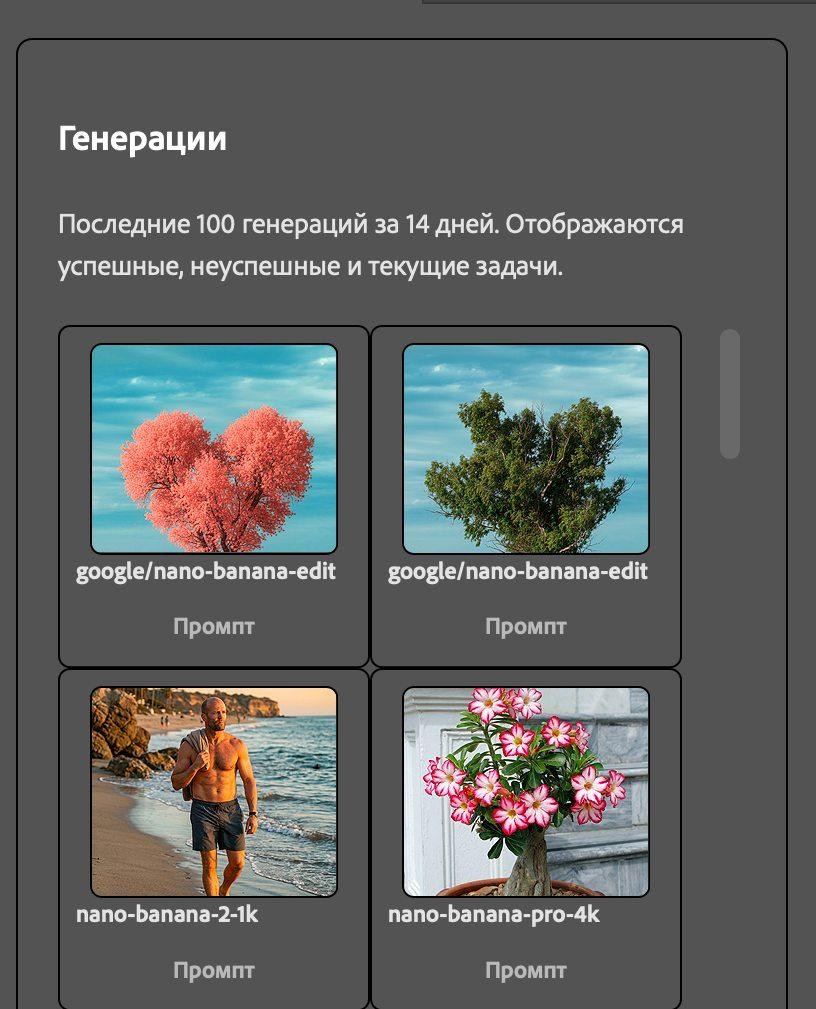
Библиотека промптов нужна для сохранения удачных формулировок. Нажмите Сохраненные, затем Добавить промпт, чтобы создать запись. После этого можно быстро вставлять рабочие промпты без ручного копирования из заметок.
Настройки плагина
В настройках EPTA можно:
- посмотреть или изменить API-ключ;
- включить отправку результатов в Telegram;
- сбросить настройки, историю и библиотеку промптов.
Кнопка Назад возвращает на главный экран без сохранения изменений.
Советы для качественной генерации
Не усложняйте запрос без необходимости. Во многих задачах можно обойтись без референсов, если промпт короткий, конкретный и описывает действие, объект, стиль и желаемый результат.
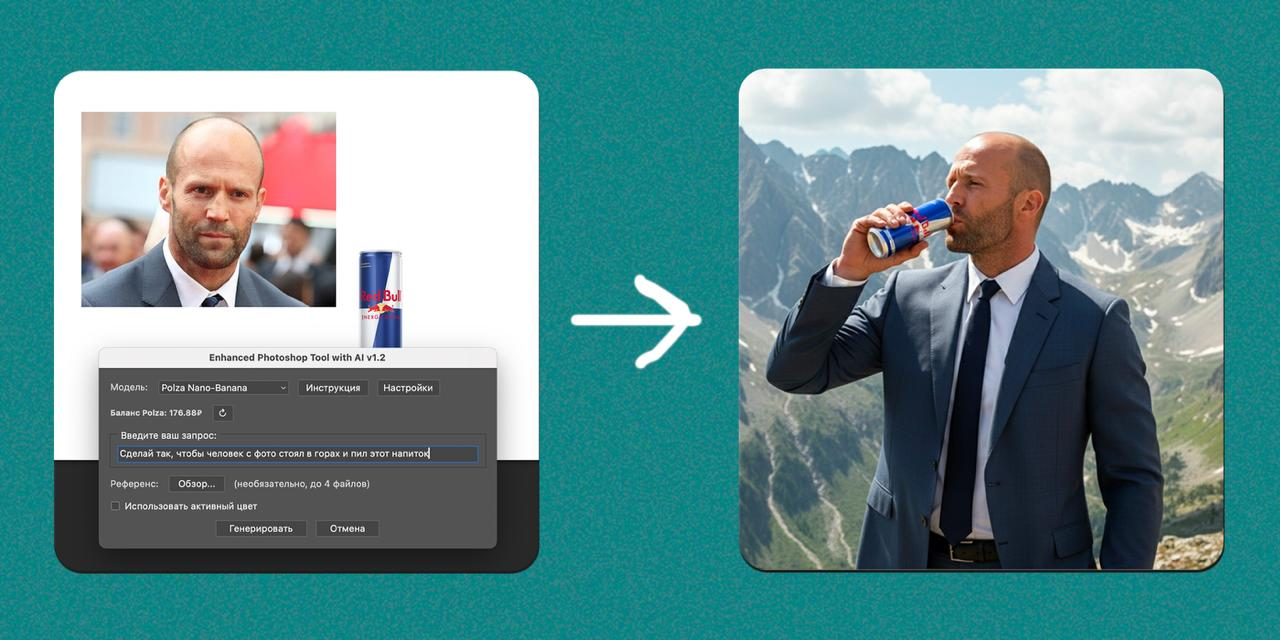
Давайте модели больше контекста через выделение. Если нужно изменить часть изображения, выделяйте область с запасом, чтобы нейросеть видела окружение и могла согласовать свет, цвет и перспективу.
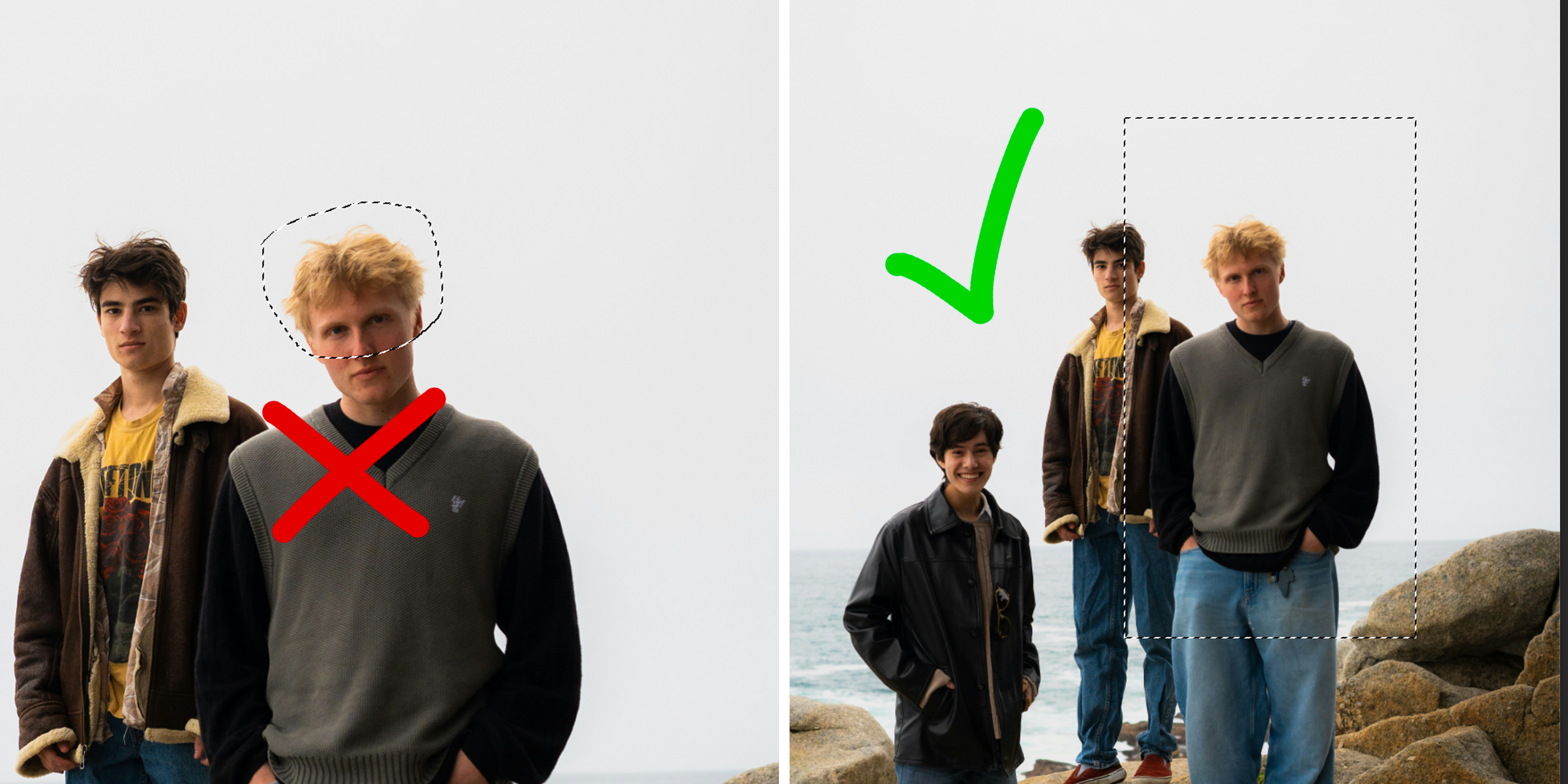
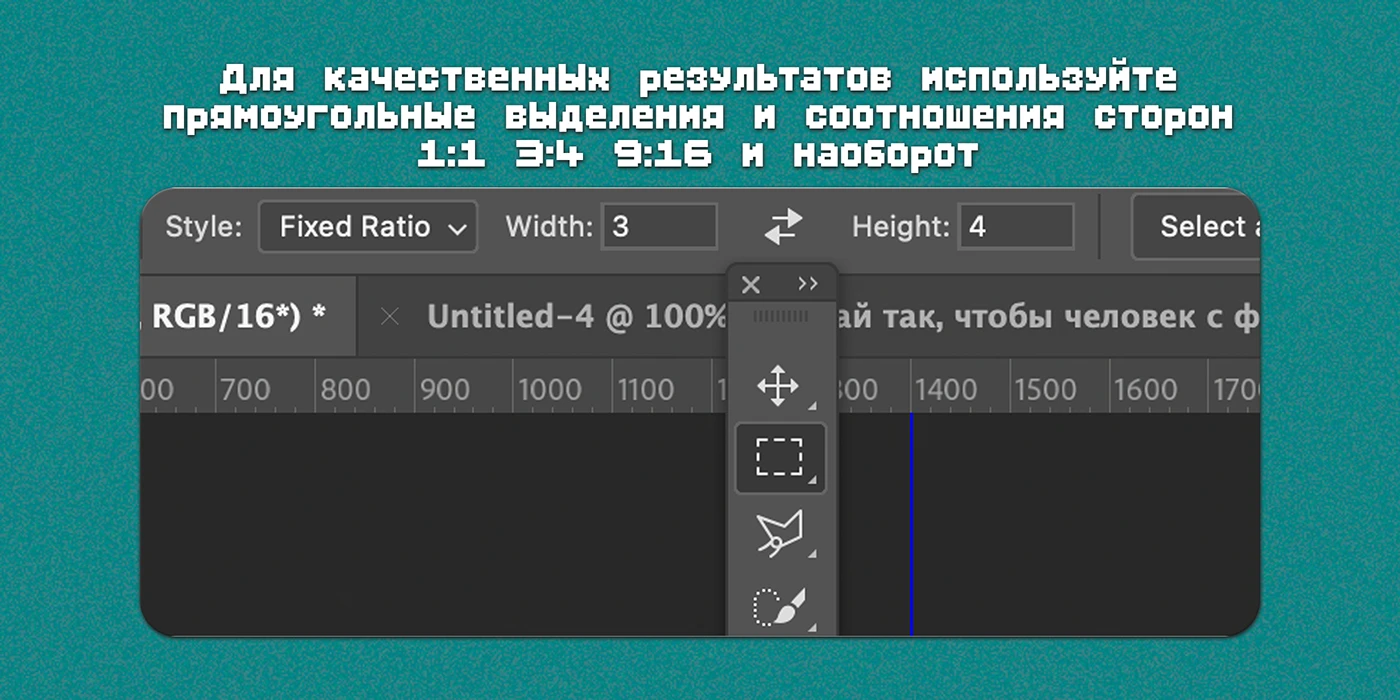
Для стабильного результата чаще всего лучше подходят прямоугольные выделения и соотношения сторон 1:1, 3:4, 4:3, 9:16 или 16:9.
Нейросети не всегда понимают задачу с первого раза. Если результат не подходит, попробуйте упростить промпт, увеличить выделение, убрать лишние референсы или сменить модель.
Частые проблемы
Плагин не загружается
Проверьте, что версия Photoshop не ниже 2024 года, плагин лежит в правильной папке, а Photoshop был перезапущен после установки.
Ошибка "Недостаточно средств"
Пополните баланс через @wttool_bot или сайт. После пополнения повторите генерацию.
Ошибка "Модель недоступна"
Модель может быть временно отключена на сервере или у провайдера. Выберите другую модель и повторите запрос позже.
Долгая генерация
Время зависит от модели, разрешения, размера задачи и нагрузки. Обычно генерация занимает от 10 до 60 секунд, но тяжелые 4K-режимы могут работать дольше.
Ошибка сети
Проверьте подключение к интернету и убедитесь, что Photoshop не заблокирован антивирусом, брандмауэром или системными сетевыми ограничениями.
Контакты
- Бот с балансом, мини-приложением и API-ключами: @wttool_bot
- Поддержка: @etool_sup
- Генератор на сайте: wttool.ru