
Нейросеть для карточек товара и онлайн-фотошоп с ИИ
Как сделать карточку товара для Wildberries и Ozon нейросетью и бесплатно довести её в онлайн-фотошопе. Реальный пример, промпт, кисть, заливка и текст, без VPN.
Нейросеть собирает карточку товара для маркетплейса за полминуты. Даёте фото товара, перечисляете плашки и получаете вертикальную картинку с заголовком и бейджем скидки, которую почти всегда можно сразу выкладывать.
Почти. Если смотреть вблизи, найдутся мелочи. В нашей карточке от Nano Banana 2.1 диагональ ноутбука записана через точку, в слове «Объём» нет буквы ё, а в бейдже скидки стоит дефис вместо минуса. Покупатель этого, скорее всего, не заметит. Но если вы перфекционист или у бренда строгий стиль, такие вещи правятся за несколько минут в онлайн-редакторе ETool. Бесплатно, без новых генераций, кистью, заливкой и обычным текстом, как в Фотошопе.
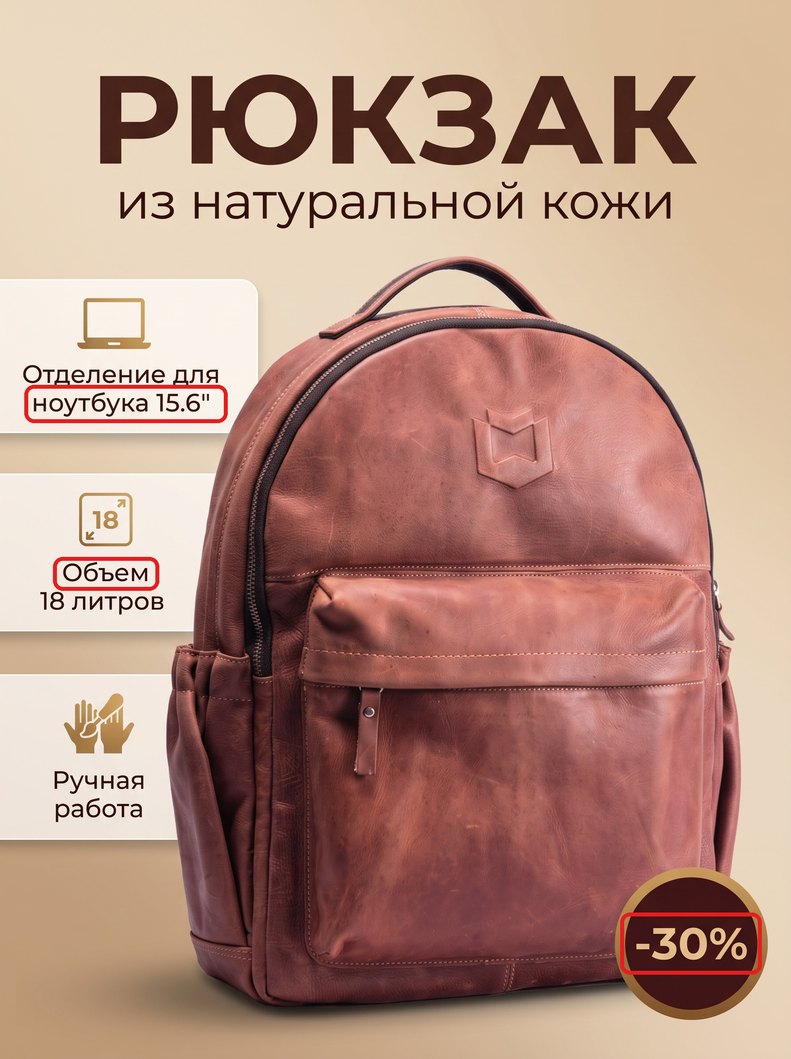
Красным обведены три места, которые хотелось поправить.
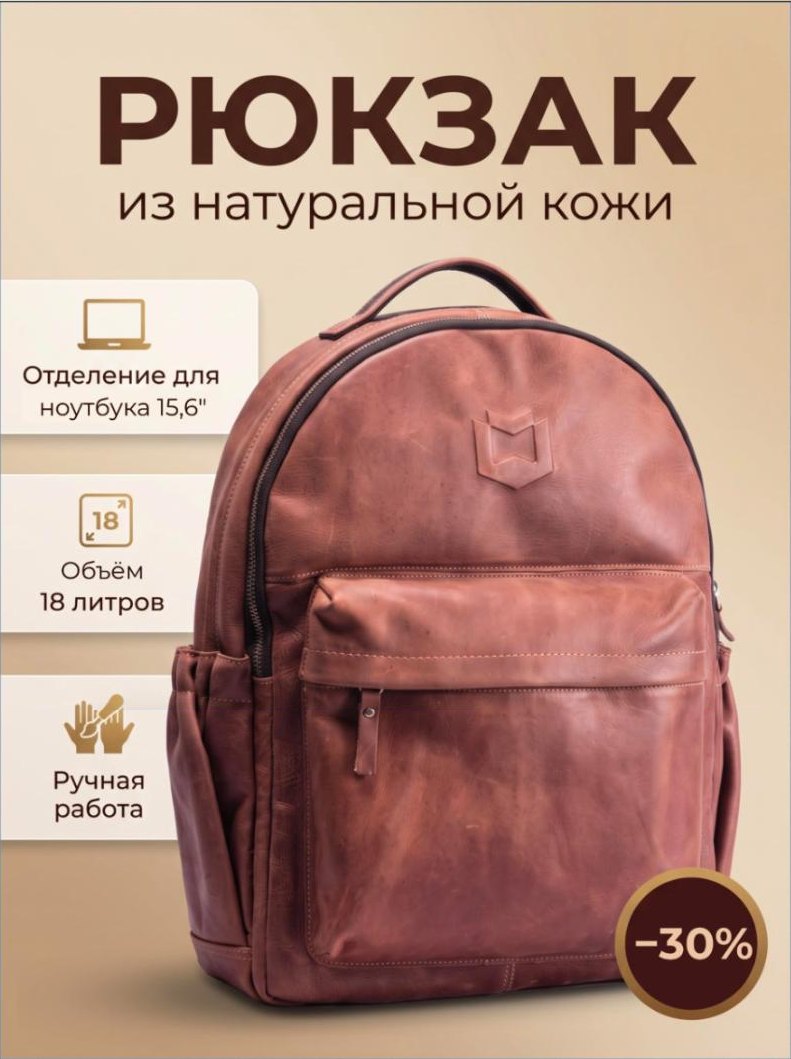
Заливка, восстанавливающая кисть и три текстовых слоя. Ноль монет.
Как сделать карточку товара нейросетью для Wildberries и Ozon
Нужно одно фото товара и подробный промпт. Опишите товар так, чтобы модель не придумала лишних деталей, и перечислите весь текст карточки в кавычках. Вот промпт из нашего теста с кожаным рюкзаком.
Сделай продающую карточку товара для Wildberries в вертикальном формате на основе фото рюкзака. Рюкзак должен остаться точно таким же, как на фото: цвет и фактура кожи, тиснёный логотип в верхней части, передний карман на молнии с кожаным язычком и заклёпкой, боковые карманы со сборкой, светлая отстрочка, тёмная молния по контуру. Фон — тёплый бежевый градиент с мягкой тенью под рюкзаком. Заголовок вверху: «Рюкзак из натуральной кожи». Слева три плашки с простыми иконками: «Отделение для ноутбука 15,6"», «Объём 18 литров», «Ручная работа». Внизу справа круглый бейдж «−30%». Весь текст на русском, без ошибок и лишних надписей.
Открыть этот промпт в генераторе →
Мы запустили его в трёх моделях в генераторе ETool, фото рюкзака прикрепили как референс. Рюкзак узнаётся у всех трёх. Тиснёный логотип, язычок с заклёпкой и боковые карманы на месте, лишних деталей никто не придумал.
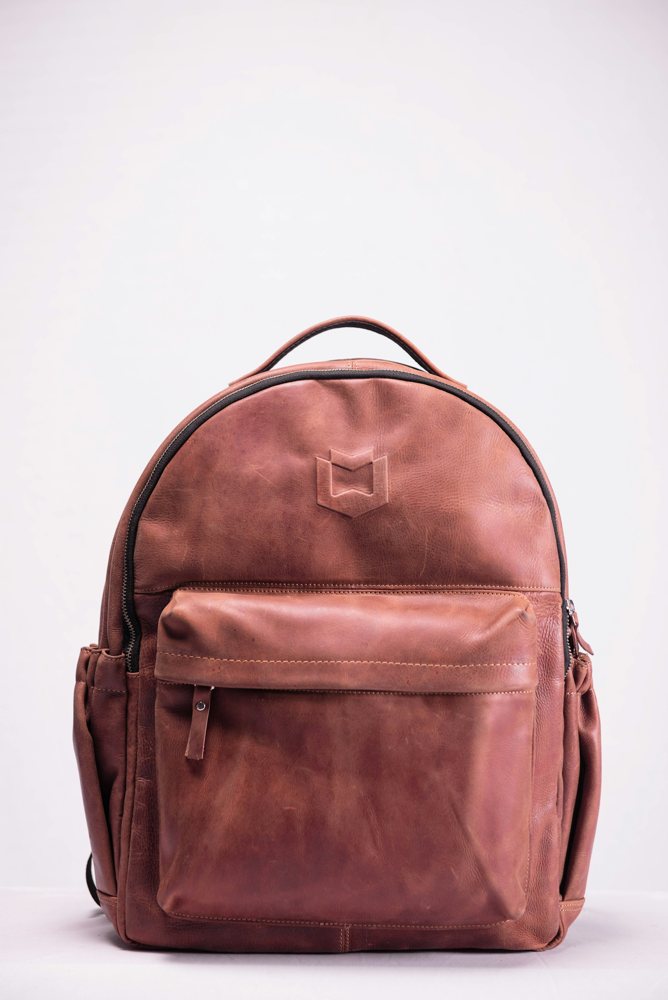
Обычное фото товара.
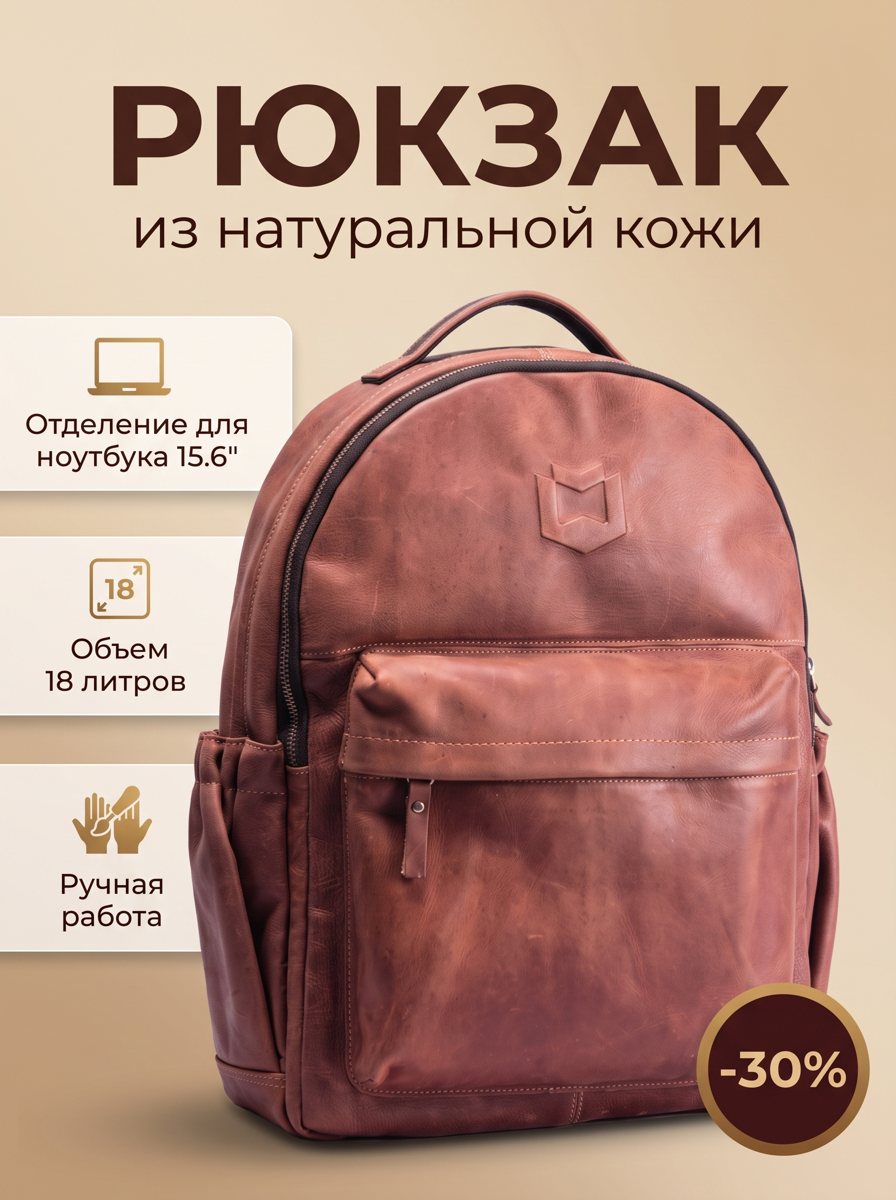

Самая «маркетплейсная» карточка и самая быстрая.
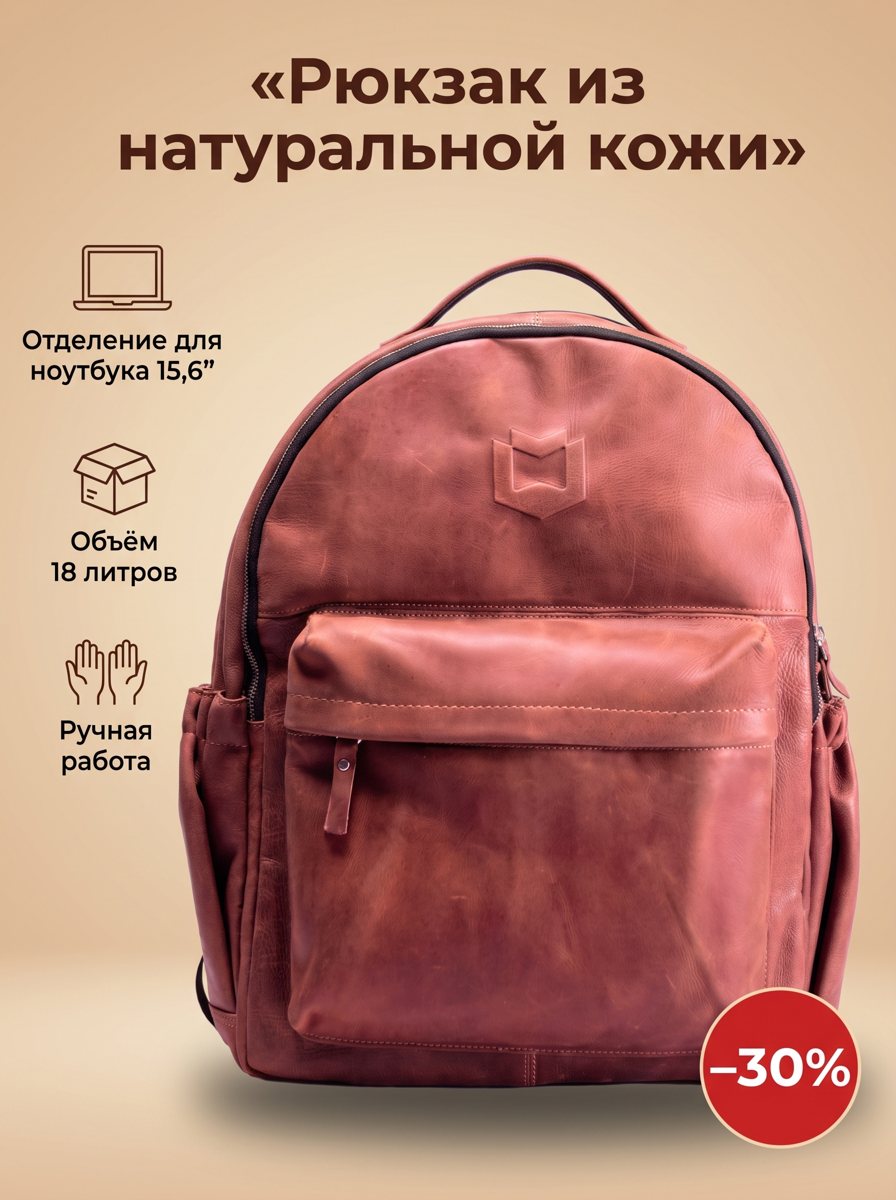
Перенесла в заголовок кавычки из промпта, кожа ушла в малиновый.
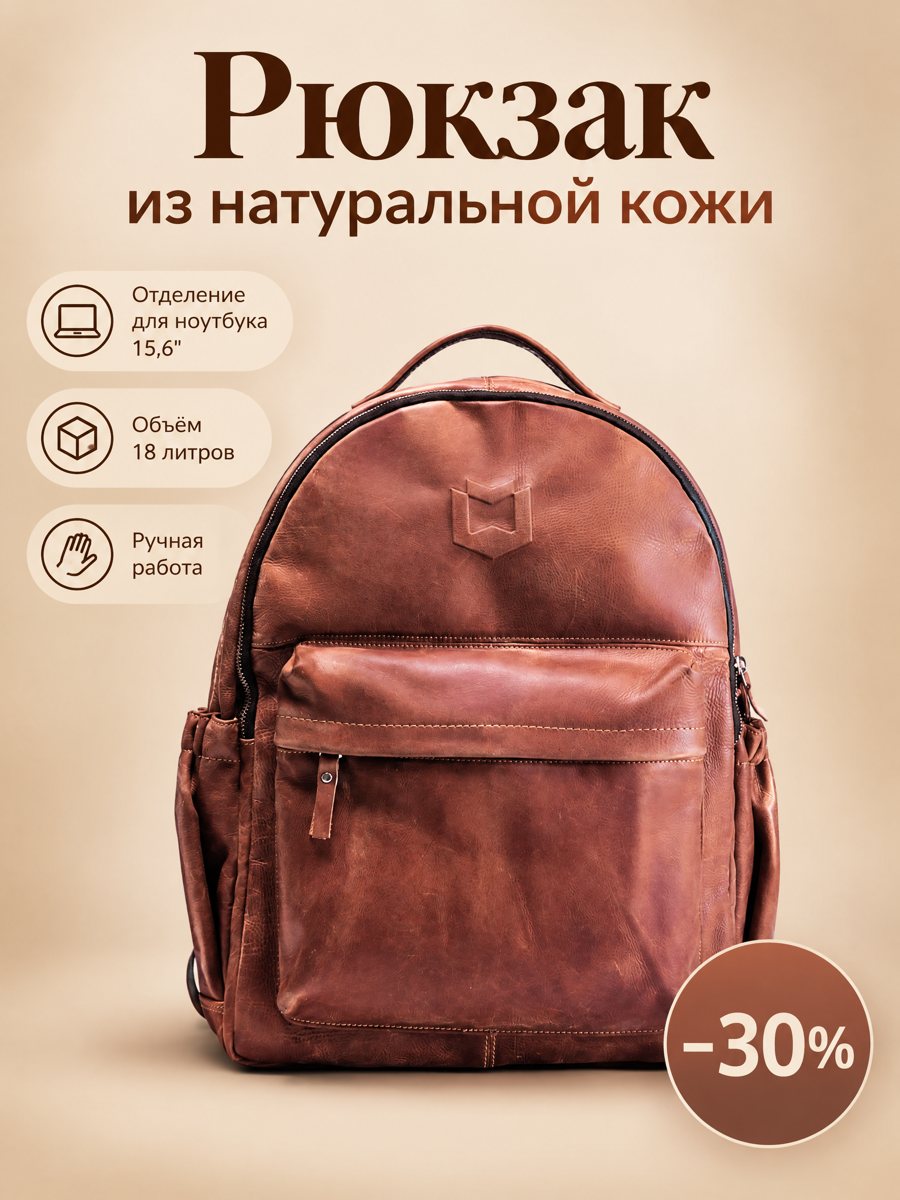
Текст ровно по заданию, но кожа стала рыжее, а в иконке объёма клякса.
Любую из трёх можно выкладывать. У каждой есть своя мелочь, и все они правятся в редакторе. Подробно этот тест разобран в статье про Nano Banana 2.1. Чтобы сделать такую же карточку для своего товара, замените фото рюкзака своим и подпишите свои плашки.
Как исправить текст на карточке бесплатно
Для правок мы открыли карточку в онлайн-редакторе ETool. Он работает в браузере и устроен как привычный Фотошоп, со слоями, выделением, кистями и текстом. Каждая правка ложится отдельным слоем, поэтому исходная карточка не портится, а неудачный шаг можно просто скрыть или удалить.
- Загрузите карточку. Создайте проект и нажмите «С компьютера».
- Уберите строку заливкой. Строку «ноутбука 15.6"» мы выделили прямоугольником, взяли инструмент «Заливка», выбрали цвет плашки и кликнули внутри выделения. Плашка почти однотонная, поэтому заплатку не видно. Выделяйте только саму строку, не задевая буквы сверху и снизу.
- Сотрите слово кистью. Слово «Объем» мы закрасили восстанавливающей кистью размером 56 px. Кисть сама находит, чем закрыть закрашенное, и продолжает фон от краёв. Мазок лучше вести строго по слову. С первой попытки мы взяли кисть крупнее и задели хвосты букв «д» из строки выше, кисть растащила их в пятна. Одна отмена, кисть поменьше, и всё чисто.
- Закройте текст в бейдже. Бейдж круглый, и прямоугольник задел бы золотую рамку. Поэтому надпись мы обвели полигональным лассо внутри тёмного круга и залили его цветом.
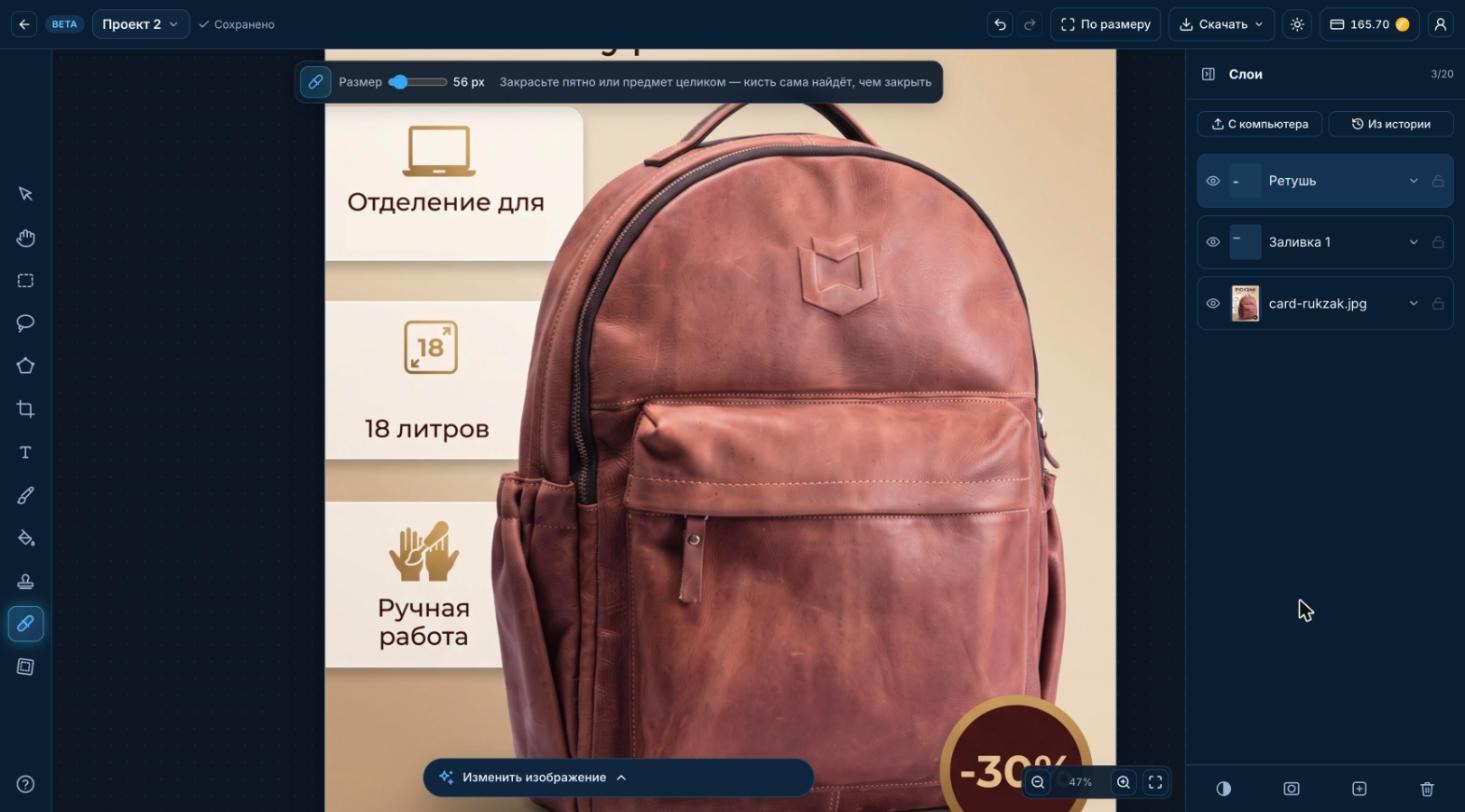
- Наберите правильный текст. Инструментом «Текст» кликните по пустому месту и напечатайте «ноутбука 15,6″», «Объём» и «−30%». На панели над холстом задаются шрифт, размер, цвет и жирность. Шрифт на карточке очень похож на Montserrat, а он в редакторе есть. Для плашек мы взяли размер 54 px и тёмно-коричневый цвет, для бейджа 100 px, жирный и светло-золотой. Готовую надпись инструментом «Перемещение» двигают на место.
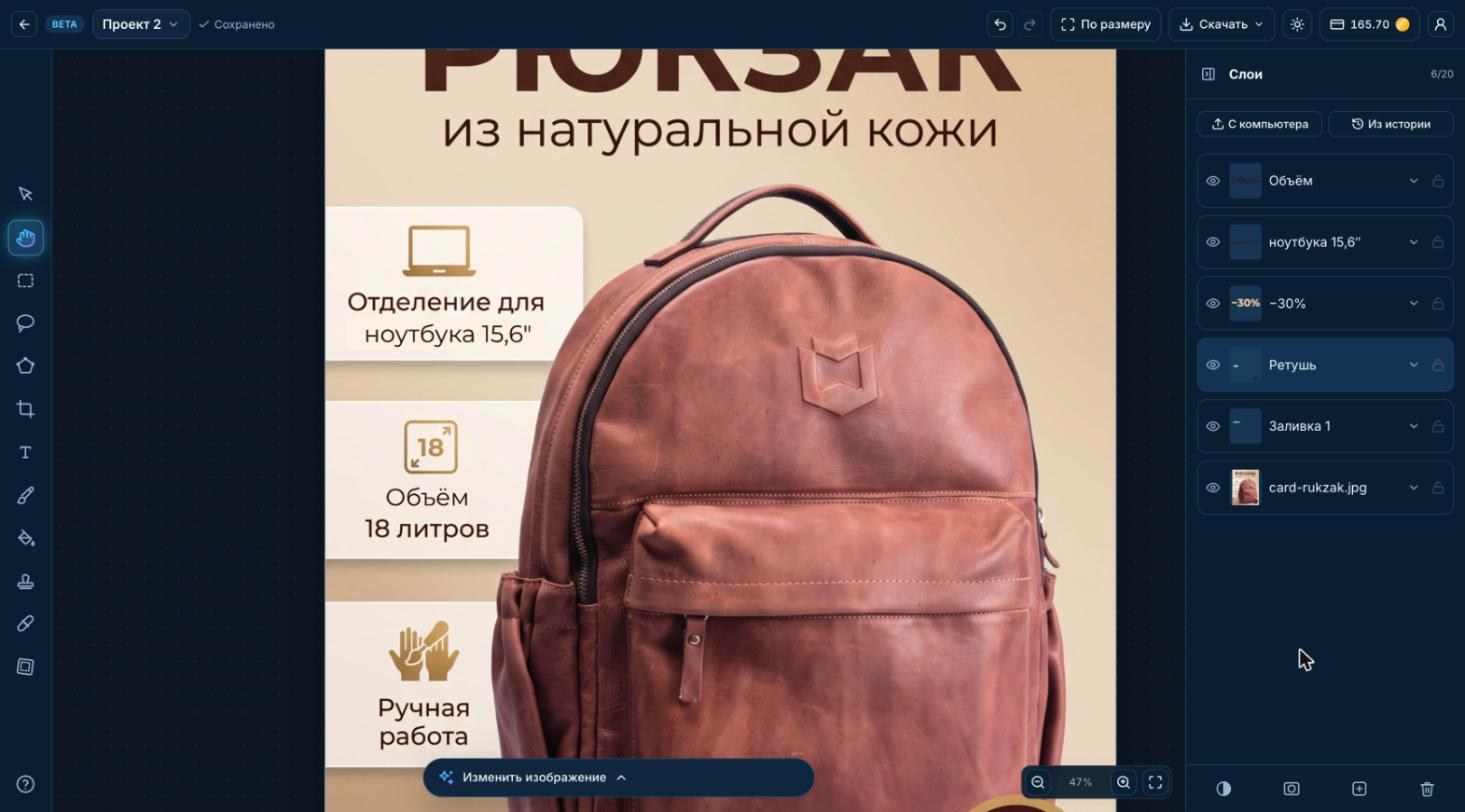
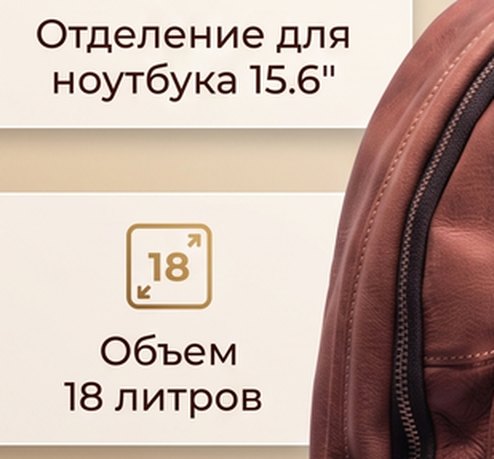
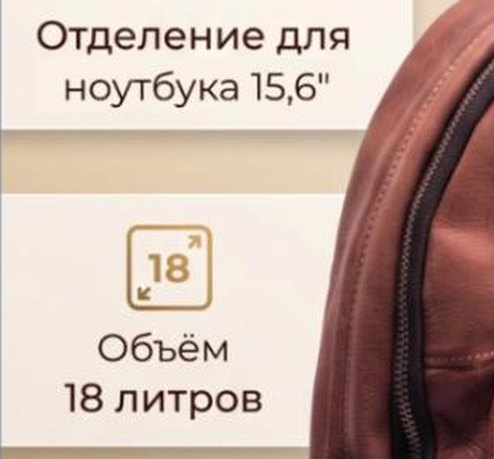
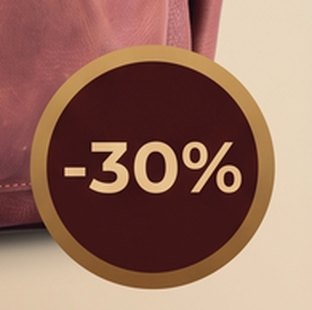
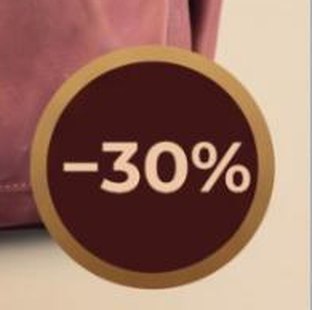
Вся правка заняла несколько минут и не стоила ничего. Одна оговорка для самых придирчивых. В редакторе у Montserrat есть обычное и жирное начертание, а на карточке нейросеть нарисовала что-то среднее. Поэтому новые строки на волосок тоньше соседних, вблизи это видно, со стороны нет.
Если не хочется подбирать шрифт
Тот же текст можно поправить нейросетью. Выделите прямоугольником все места с ошибками, переключив режим выделения на «Добавить», и напишите в поле под холстом, каким должен стать текст. Попросите не трогать шрифт, цвет и фон.
Исправь только надписи, шрифт, цвет, размер и фон оставь точно как есть. На верхней плашке напиши «Отделение для ноутбука 15,6″» с запятой. На средней плашке напиши «Объём 18 литров» с буквой ё. В круглом бейдже напиши «−30%» с длинным знаком минус.
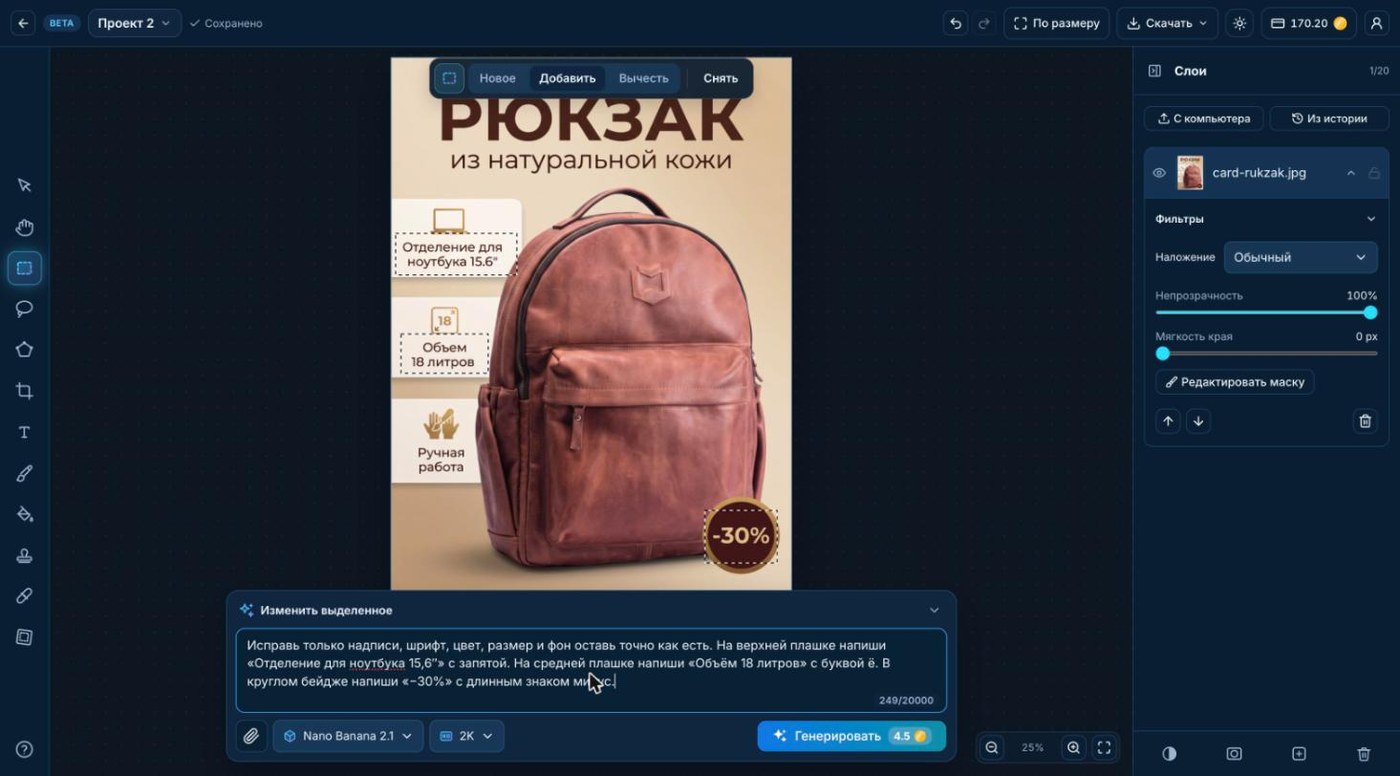 .
Около минуты, и исправленный текст приходит отдельным слоем с маской точно по выделению. Шрифт нейросеть подбирает сама, зато надпись в бейдже у нас чуть съехала к краю круга, а знак дюйма модель так и оставила прямой кавычкой. Так что вблизи результат всё равно стоит проверить. Нейросеть удобна, когда ошибок много или шрифт на карточке необычный. Когда нужно поправить пару символов, ручной способ быстрее и бесплатный.
Карточка из фото на прозрачном фоне без генераций
Если у товара уже есть фото без фона, нейросеть для карточки не нужна вовсе. Мы взяли кеды на прозрачном фоне из статьи про Seedream 5.5 и собрали карточку слоями.
- Добавили пустой слой и залили его светло-мятным цветом инструментом «Заливка». Без выделения он заливает слой целиком.
- Загрузили PNG с кедами вторым слоем. Прозрачный фон сохранился, под кедами видна заливка.
- Инструментом «Перемещение» уменьшили кеды за угловую рамку и сдвинули в центр.
- Инструментом «Текст» набрали заголовок и подпись. Кнопки выравнивания в режиме «По холсту» ставят текст ровно по центру карточки.
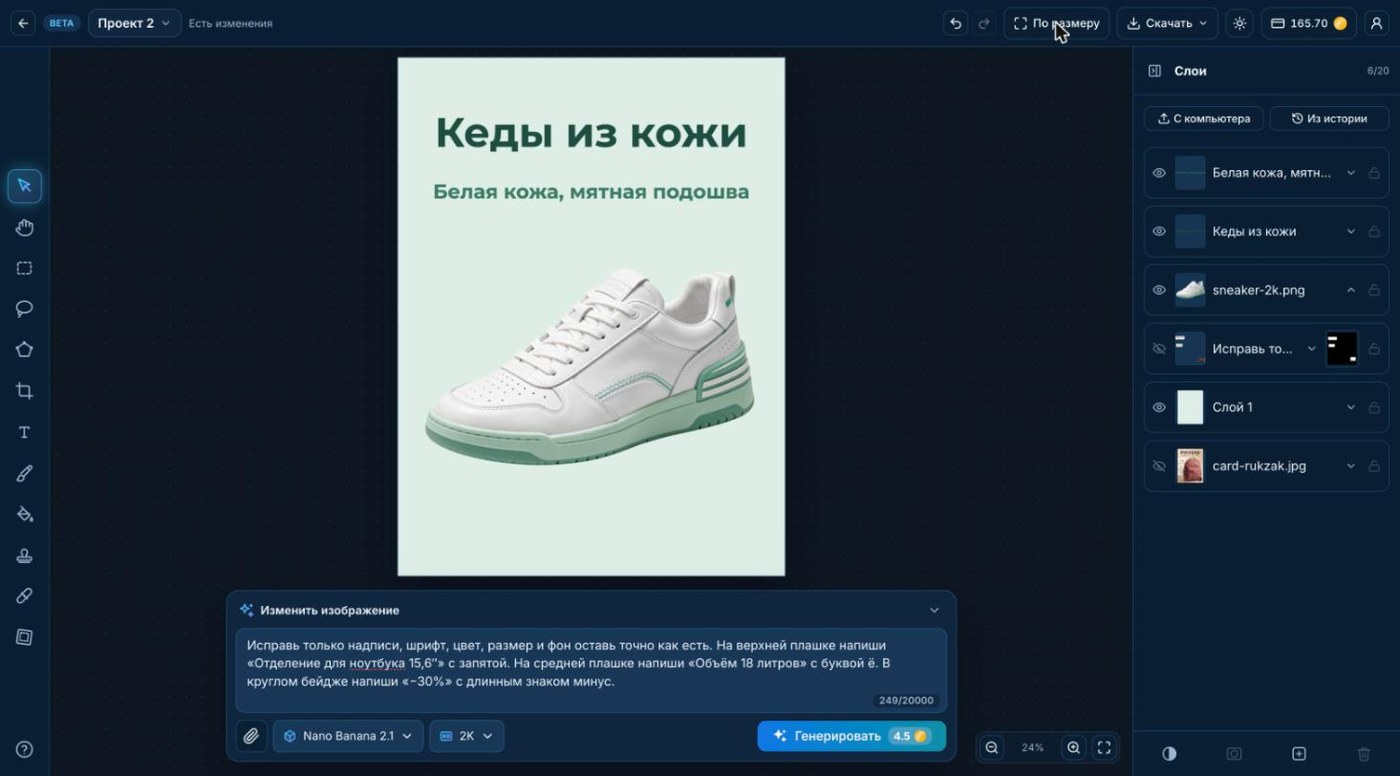
Сами кеды сгенерировала Seedream 5.5 сразу с прозрачным фоном, это стоило 7 в 2K. Подойдёт и ваше фото товара, вырезанное в любой программе. Кеды на скриншоте пока висят в воздухе без тени, и низ карточки пустой. Туда просятся плашки с преимуществами и бейдж скидки, их собирают так же, заливкой и текстом.
Какой формат нужен для Wildberries и Ozon
Обе площадки показывают карточки вертикально, в пропорции 3:4. Наши карточки из теста сразу пришли почти ровно в этом формате, 1792 на 2400 пикселей. Если у вас квадратное фото или картинка другой пропорции, в редакторе есть кадрирование с готовым вариантом 3:4. Точные требования к размеру, весу файла и надписям зависят от категории, поэтому сверьтесь с кабинетом продавца перед загрузкой.
Готовую карточку скачайте кнопкой «Скачать» в верхней панели справа, в PNG или JPEG.
Нейросеть для Фотошопа, бесплатный плагин
Если вы и так работаете в Photoshop, нейросеть можно добавить прямо туда. Бесплатный плагин ETool для Photoshop 2024 и новее даёт три модели, Nano Banana, Nano Banana 2 Lite и Seedream 5.0 Lite. Выделяете область лассо, пишете запрос, результат приходит новым слоем с маской. Встроенная генеративная заливка Adobe в России не работает, почему так и чем её заменить, разобрано в отдельной статье.
Сколько это стоит
Редактор бесплатный. Платите только за генерации, 1 = 1 ₽, подписки нет.
| Что делаем | Чем | Цена |
|---|---|---|
| Карточка по фото товара | Nano Banana 2.1, 2K | 4,5 |
| Карточка по фото товара | GPT Image 2.5, 2K | 8 |
| Карточка по фото товара | Nano Banana Pro, 2K | 14 |
| Товар на прозрачном фоне | Seedream 5.5, 2K | 7 |
| Правка текста вручную | кисть, заливка, текст | бесплатно |
| Правка текста нейросетью | Nano Banana 2.1, 2K | 4,5 |
Наша карточка рюкзака целиком обошлась в 4,5 , это одна генерация. Все правки сделаны бесплатными инструментами.
Сделать карточку в редакторе →
Частые вопросы
Какая нейросеть лучше делает карточки товаров? В нашем тесте точнее всех текст написала GPT Image 2.5, быстрее всех карточку собрала Nano Banana 2.1. Мелкие неточности бывают у всех моделей, поэтому карточку стоит посмотреть вблизи перед загрузкой.
Можно ли сделать карточку товара нейросетью бесплатно?
Сам редактор бесплатный. Слои, текст, заливка, восстанавливающая кисть и кадрирование ничего не стоят, поэтому довести карточку или собрать её из готового фото товара можно без генераций. Платите только за работу нейросети, карточка в Nano Banana 2.1 стоит 4,5 , 1 = 1 ₽.
Как исправить текст на карточке, которую сделала нейросеть?
Откройте карточку в онлайн-редакторе. Старый текст уберите заливкой выделения или восстанавливающей кистью, новый наберите инструментом «Текст». Это бесплатно. Если не хочется подбирать шрифт, выделите место с ошибкой и попросите нейросеть переписать текст, это стоит 4,5 .
Какой формат нужен для карточки Wildberries и Ozon? Обе площадки показывают карточки вертикально, в пропорции 3:4. Точные требования к размеру и весу файла зависят от категории, их лучше проверить в кабинете продавца.
Можно ли сделать то же самое в Photoshop? Да, через бесплатный плагин ETool для Photoshop 2024 и новее. В нём три нейросети, Nano Banana, Nano Banana 2 Lite и Seedream 5.0 Lite. Выделяете область, пишете запрос, результат приходит отдельным слоем прямо в документ.