
Фоторедактор с нейросетью онлайн: замена объектов, расширение фото, слои
Обведите часть фото и напишите, что изменить: нейросеть заменит только её, остальное останется как было. Расширение кадра, слои и кривые — в браузере.
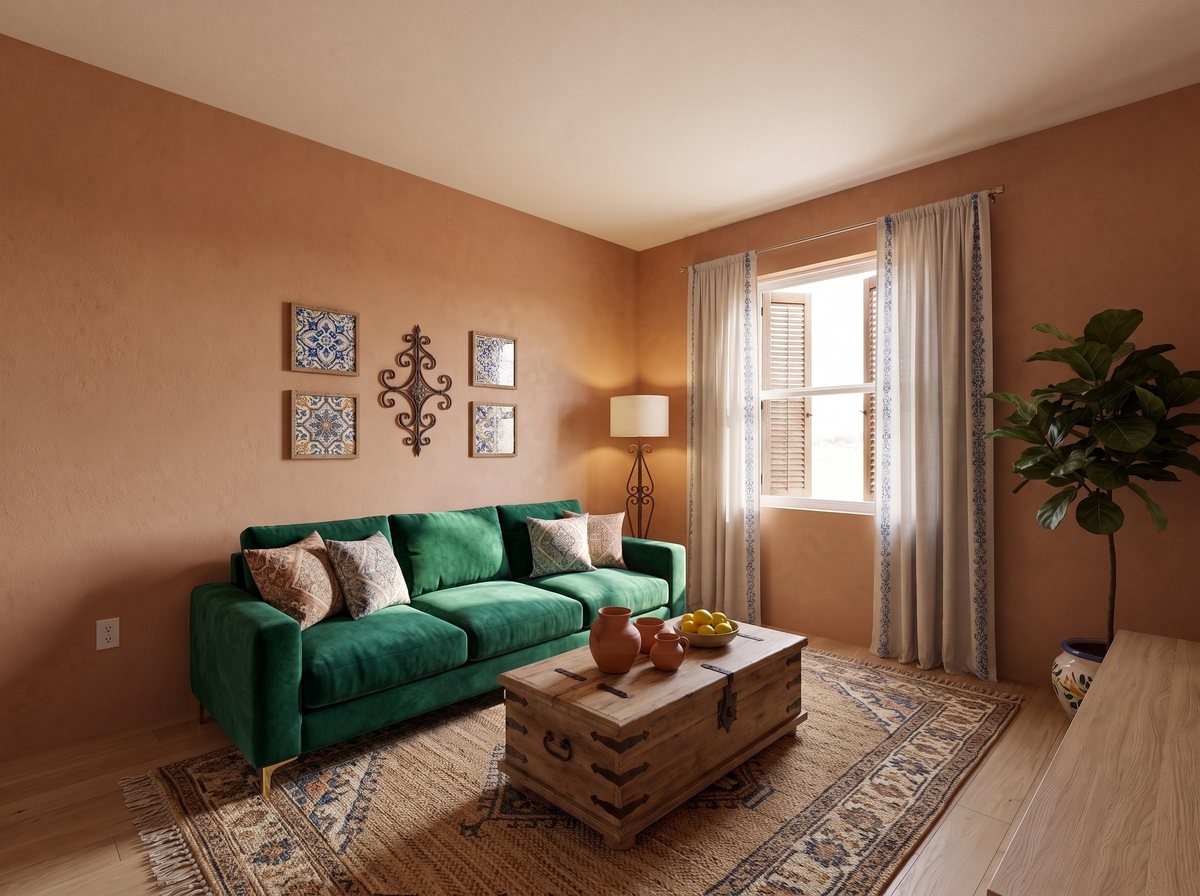
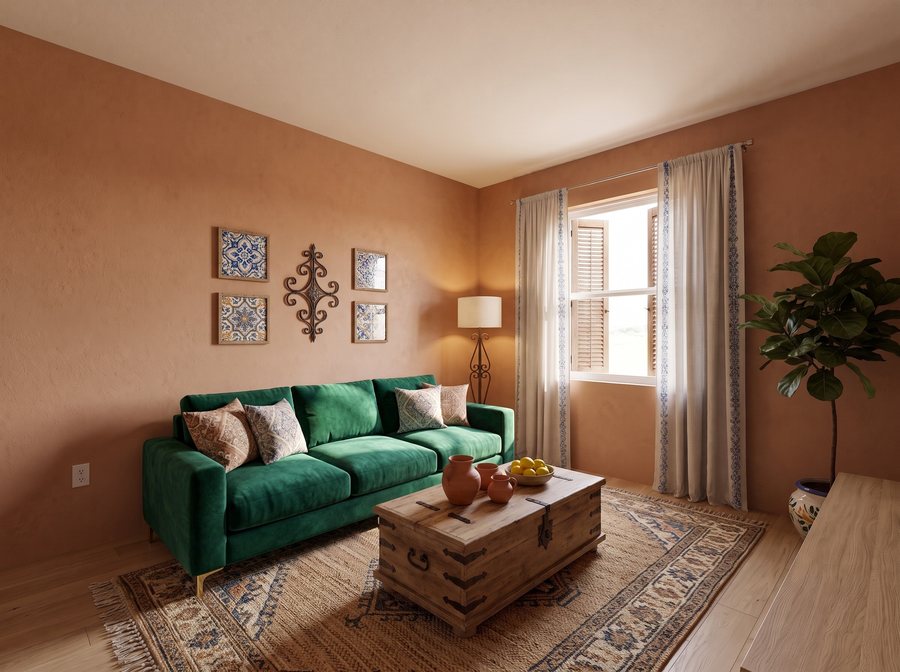
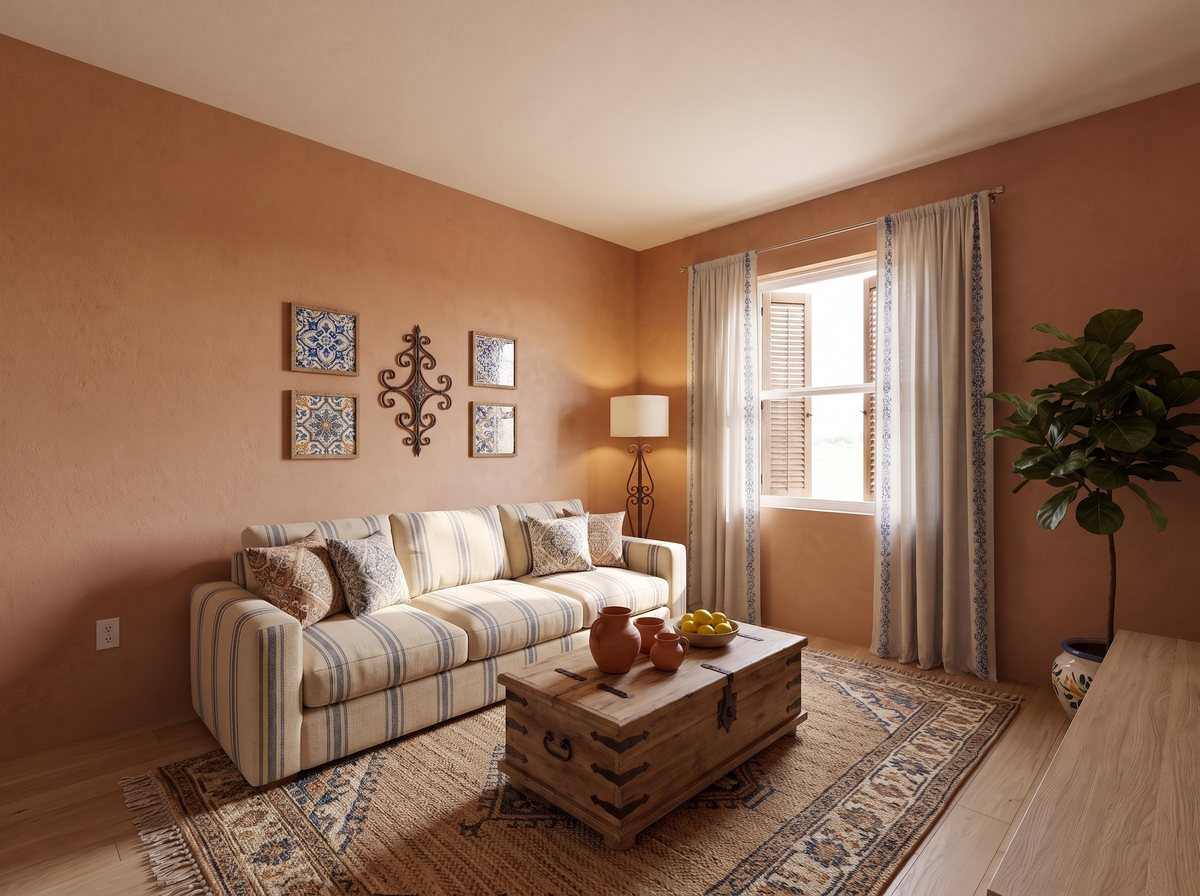 Исходник
Правка в редакторе
У ETool появился свой фоторедактор с нейросетью. Он открывается прямо в браузере, ничего устанавливать не нужно. Главное в нём: нейросеть меняет только ту часть фото, которую вы обвели. Остальной кадр не перерисовывается, поэтому лица, надписи и мелкие детали остаются на месте.
На фото выше мы обвели диван лассо и попросили изумрудный бархатный с латунными ножками. Лассо зацепило и кувшины на сундуке, но модель их не тронула, а подушки с теми же узорами переложила на новый диван. Картины, окно, сундук и свет — те же пиксели, что в исходнике. Перерисован только диван и кусок ковра под ним, который открылся между ножками.
Редактор работает на компьютере — с телефона его лучше открыть позже, на большом экране.
Чем это лучше обычной генерации
Когда вы загружаете фото в генератор и пишете «замени диван», модель рисует картинку заново целиком. Обычно похоже, но что-нибудь да уплывёт: узор на ковре, надпись на вывеске, а иногда и цвет глаз. Мы подробно разбирали это в статье про удаление лишнего с фото — там одна модель поменяла девушке цвет глаз, хотя её об этом не просили.
В редакторе перерисовывается только то, что внутри выделения:
- Правка только в выделении. Результат ложится новым слоем с маской ровно по контуру, который вы обвели. Остальное фото не меняется.
- Исходник никуда не девается. Не понравилось — скройте или удалите слой, либо подправьте край маски кистью.
- Несколько правок сразу. Можно обвести диван, отправить его, тут же обвести картину и отправить её — генерации идут параллельно, каждая своим слоем.
- Разные модели в одном проекте. Попробуйте одну и ту же правку в Nano Banana 2.1 и GPT Image 2.5 и оставьте слой, который понравился больше.
Как заменить объект на фото нейросетью: три шага
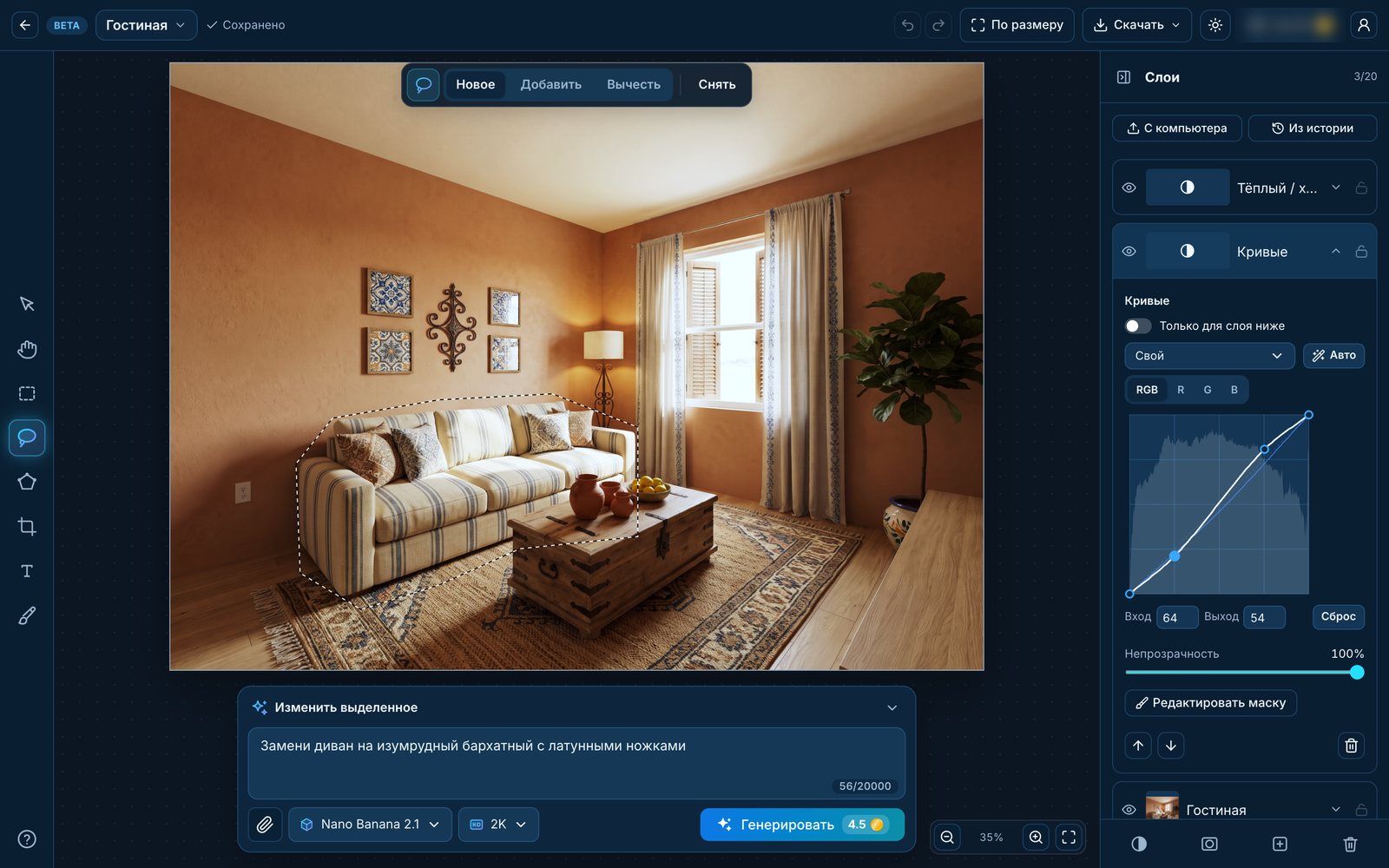
- Обведите, что нужно поменять. Лассо (L) — от руки, повторное L — полигональное лассо по точкам, прямоугольник (M) — для ровных областей. Добавить или вычесть часть выделения можно кнопками «Добавить» и «Вычесть» над холстом или с Shift и Alt, как в Photoshop. Обводите с небольшим запасом: так модели проще вписать новый объект в кадр. Если ничего не выделить, модель изменит всё изображение.
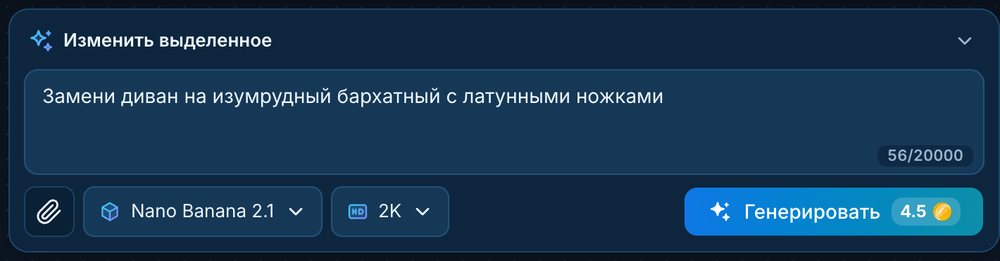
- Опишите словами. Внизу поле запроса. Хватит и короткой фразы, как на скриншоте, но лучше сразу сказать, что сохранить. Для фото в начале статьи мы написали: «Замени диван на изумрудный бархатный диван с латунными ножками, сохрани подушки, свет и перспективу». К запросу можно приложить до четырёх картинок-референсов — например, фото конкретного дивана из магазина.
- Выберите модель и нажмите «Генерировать». Цена видна прямо на кнопке.
 .
В редакторе пять моделей:
| Модель | Качество | Цена за правку |
|---|---|---|
| Nano Banana | 1K | 2,8 |
| Nano Banana 2.1 | 1K / 2K / 4K | 3 / 4,5 / 7 |
| GPT Image 2.5 | 1K / 2K / 4K | 5 / 8 / 12 |
| Seedream 5.0 Pro | 1K / 2K | 5 / 10 |
| Nano Banana Pro | 2K / 4K | 14 / 15 |
Для большинства правок хватает Nano Banana 2.1 в 2K: замена дивана обошлась в 4,5 .
Если на картинке нужен аккуратный текст, попробуйте и GPT Image 2.5: в нашем
тесте Nano Banana 2.1 она точнее всех написала карточку товара.
Как расширить фото нейросетью
Нужна обложка 16:9, а снимок 4:3? Или вертикальная фотография в горизонтальный баннер? Растяните холст кадрированием (C) за края картинки — по бокам появятся прозрачные поля. Под полем запроса появится кнопка «Заполнить пустоты»: нейросеть дорисует их, продолжив сцену.
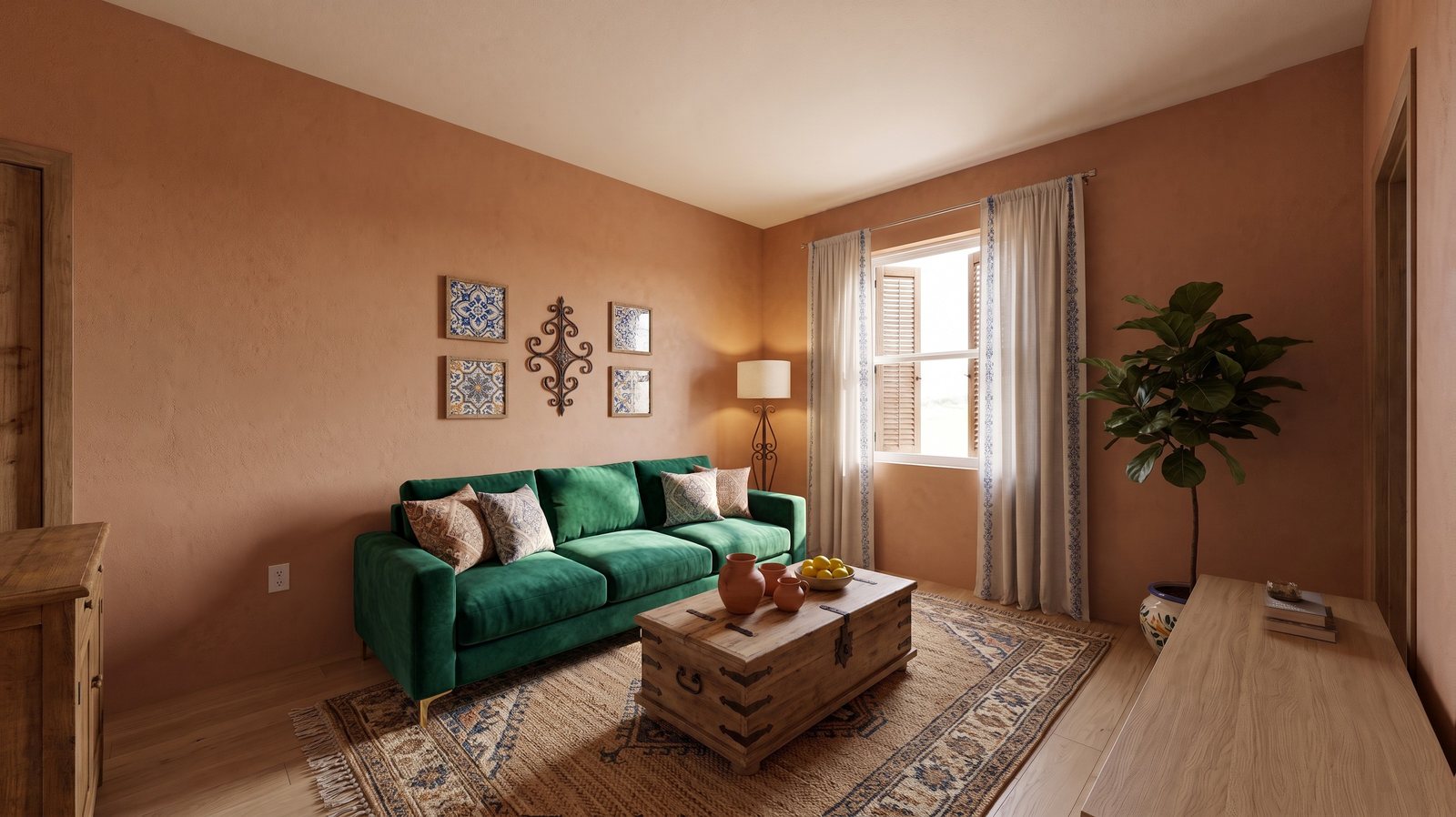 — слева модель поставила деревянный комод и дверь, справа дотянула стену до дверного проёма, а на тумбу положила стопку книг. Пол и стены продолжаются без шва.
Поле запроса тут необязательно, но подсказка помогает. Мы написали: «Продолжи ту же комнату в средиземноморском стиле: стены, пол и мебель по бокам». Дорисовка ложится отдельным слоем с маской только по пустым местам, так что середина кадра остаётся нетронутой.
Кривые и цветокоррекция онлайн
Цвет можно поправить и без нейросети, бесплатно: в редакторе есть корректирующие слои, как в Photoshop: они меняют цвет всего, что под ними, но само фото не портят. Слой можно в любой момент выключить, поправить или удалить.
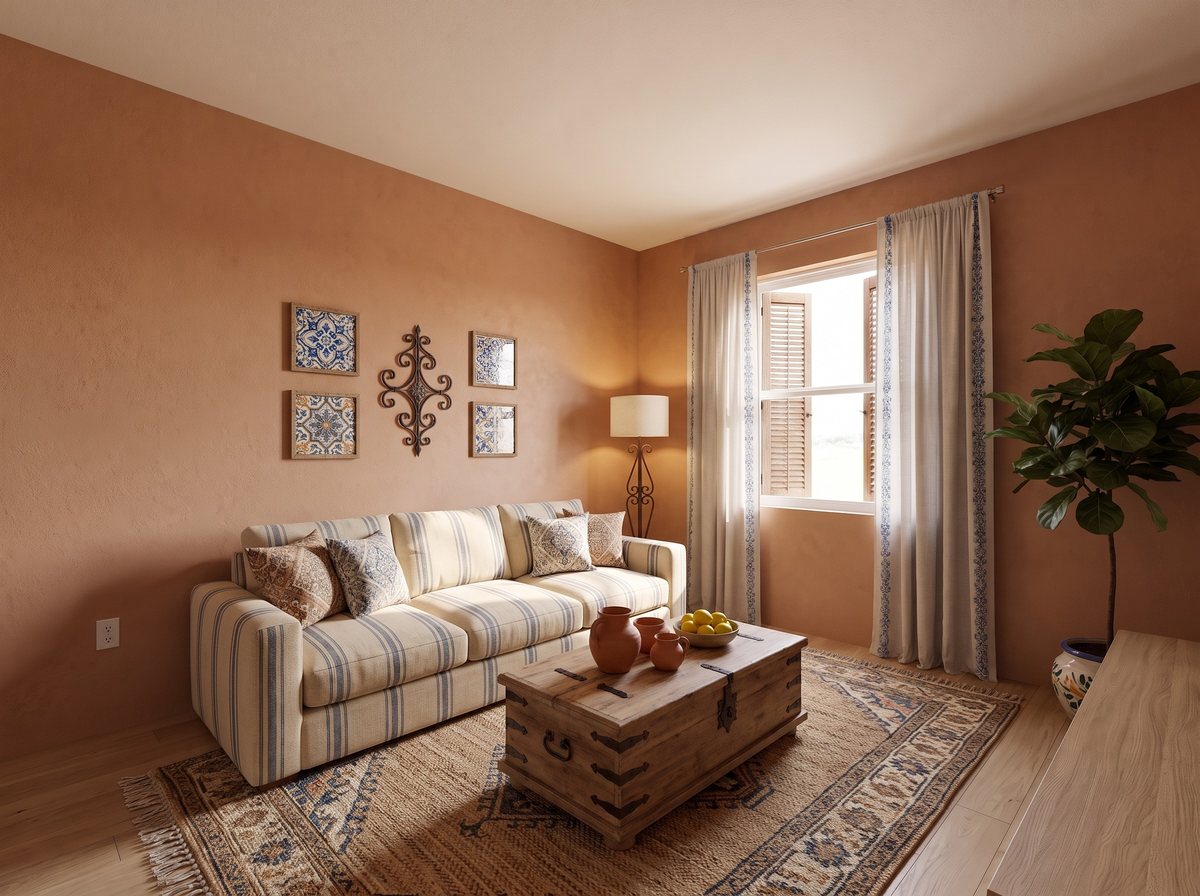
Исходное фото, до замены дивана.
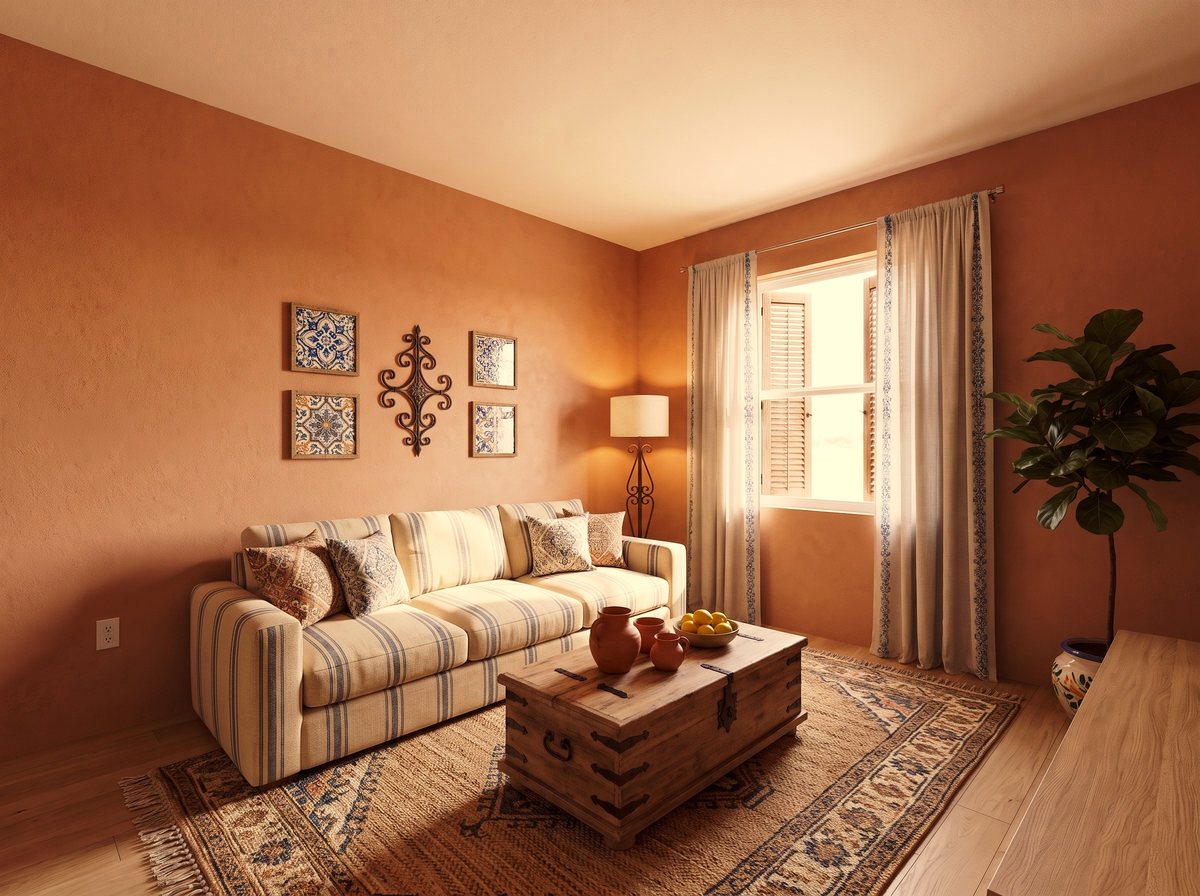
S-кривая добавила контраста, баланс сдвинут в тёплое.
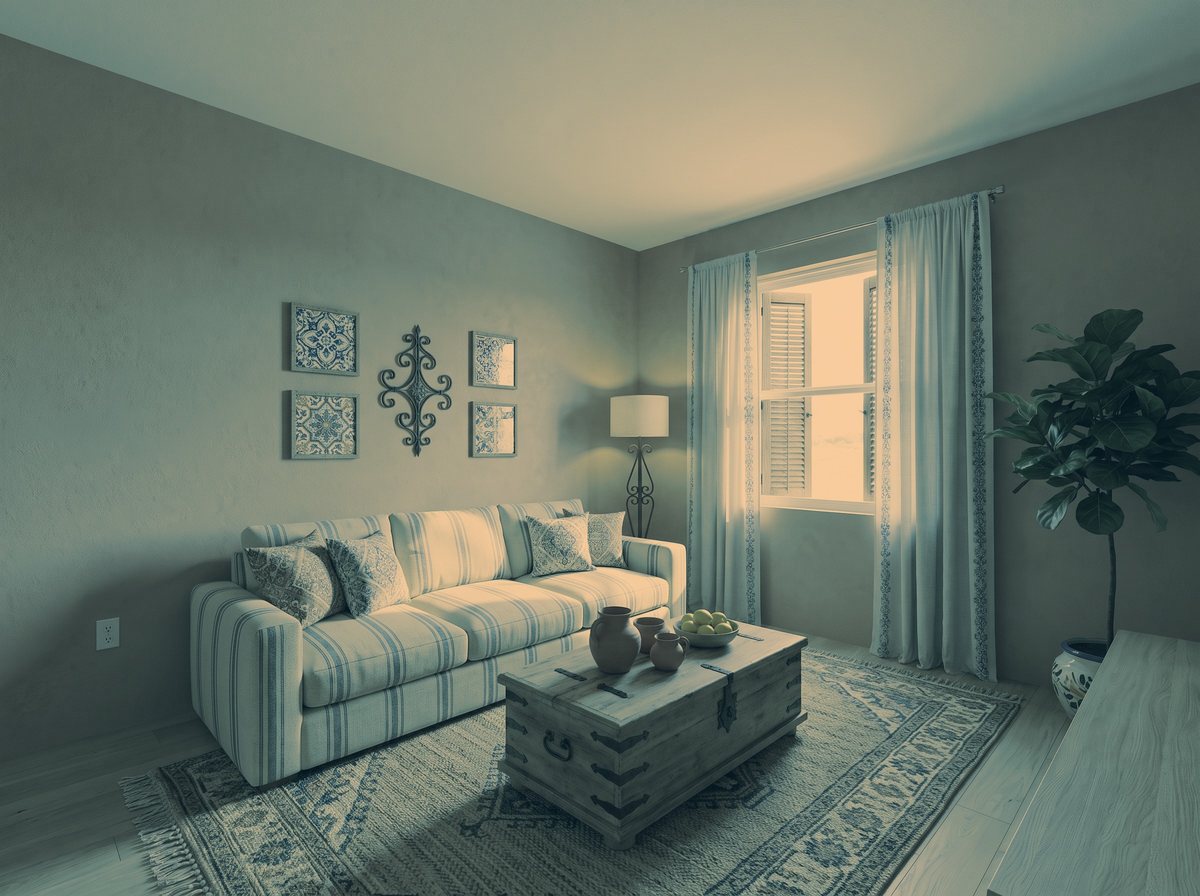
Так выглядит пресет «Бирюза и оранжевый» с непрозрачностью слоя 65%.
Что есть:
- Кривые — по точкам, отдельно по каналам R, G, B, с гистограммой, пресетами и кнопкой «Авто».
- Уровни, яркость и контраст, цветовой тон и насыщенность.
- Цветовой баланс и тёплый/холодный — как баланс белого.
- Чёрно-белое и карта градиента — для дуотона, сепии и тонировки.
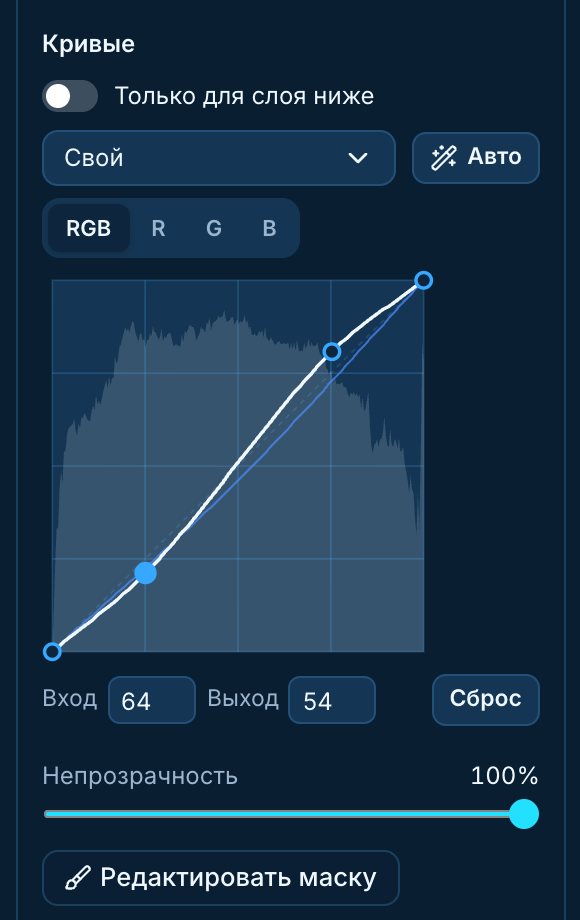
Переключатель «Только для слоя ниже» работает как обтравочная маска в Photoshop: например, можно затемнить только слой с новым диваном, не трогая комнату. А у каждого слоя есть свои фильтры: резкость, размытие, шум и виньетка.
Редактор фото со слоями онлайн: что ещё есть
- Слои и маски. До 20 слоёв: перетаскивание, прозрачность, блокировка, дублирование (Ctrl+J), объединение (Ctrl+E).
- Кисть и ластик с мягкостью. На маске у кисти два режима — «Стереть» и «Вернуть» (переключаются клавишей X): так можно спрятать часть слоя и вернуть её обратно.
- Кадрирование с пропорциями, сетками и выпрямлением горизонта: зажмите Ctrl (на Mac — ⌘) и проведите линию вдоль горизонта.
- Текст — 107 шрифтов с кириллицей, тень, свечение и обводка.
- Выравнивание слоя по холсту или по выделению.
- Горячие клавиши как в Photoshop: V, L, M, C, B, T, Ctrl+Z и другие. Полный список — по кнопке «?» в редакторе.
- Картинки из истории. У генераций в истории и в генераторе есть значок «Редактировать» — картинка сразу откроется в редакторе. Или добавьте её кнопкой «Из истории» на панели слоёв.
- Проекты сохраняются в аккаунте. До трёх проектов, холст до 4096 пикселей по длинной стороне. Готовое скачивается в PNG с прозрачностью или в JPEG.
Если вы работаете в Photoshop, такой же подход — правка только в выделении новым слоем — есть в нашем плагине EPTA.
Что дальше
Редактор пока в бете — так и написано у него в шапке. Что делаем дальше:
- выделение объекта одним кликом;
- удаление фона и увеличение качества в один клик;
- несколько вариантов результата за раз;
- режимы наложения и группы слоёв;
- цветокоррекция как в Lightroom: экспозиция, тени и света, выборочная правка цветов, пресеты.
Чего не хватает вам? Напишите в нашем чате @etool_chat в Telegram — по этим просьбам мы и выбираем, что делать дальше.
Частые вопросы
Чем редактор отличается от обычной генерации по фото?
Обычная генерация перерисовывает весь кадр, и вместе с нужной правкой могут поменяться лица, свет и мелкие детали. В редакторе вы выделяете область, и результат ложится новым слоем с маской только на неё. Всё, что за выделением, остаётся пиксель в пиксель как было.
Сколько стоит редактор?
Сам редактор бесплатный: слои, маски, кисть, кадрирование, кривые, фильтры и текст ничего не стоят. Платите только за генерации по цене выбранной модели — например, 4,5 за правку в Nano Banana 2.1 в 2K, 1 = 1 рубль. Подписки нет.
Какие нейросети есть в редакторе?
Пять моделей: Nano Banana, Nano Banana 2.1, Nano Banana Pro, GPT Image 2.5 и Seedream 5.0 Pro. Модель и качество выбираются прямо под полем запроса, цена видна на кнопке «Генерировать».
Можно ли расширить фото нейросетью?
Да. Кадрированием растяните холст за края картинки — появятся прозрачные поля. Внизу появится кнопка «Заполнить пустоты»: нейросеть дорисует их, продолжив сцену. В примере из статьи кадр 4:3 стал 16:9.
Работает ли редактор на телефоне?
Пока нет: редактор рассчитан на компьютер с мышью или тачпадом. На телефоне откроется подсказка открыть его на компьютере. Генератор картинок на телефоне работает как обычно.
Какие ограничения у редактора?
До 3 проектов, до 20 слоёв в проекте и до 4096 пикселей по длинной стороне холста. К запросу можно приложить до 4 картинок-референсов. Скачать результат можно в PNG с прозрачностью или в JPEG.